谷歌浏览器添加信任网址方法步骤
打开公司OA系统总是提示脚本错误?访问银行页面反复被拦截?这大概率是因为Chrome的安全策略没有把该网站当成“自己人”。只需要把它加进信任列表,马上就能恢复正常。以下是几个亲测好用的方法,按场景选择就行。
只想解除某个网站的限制?用“网站设置”最快
如果你只是个别网站弹窗被拦、功能按钮失灵,通过网站设置单独放行是最稳妥的方式,不会影响其他网站的安全。
操作步骤:
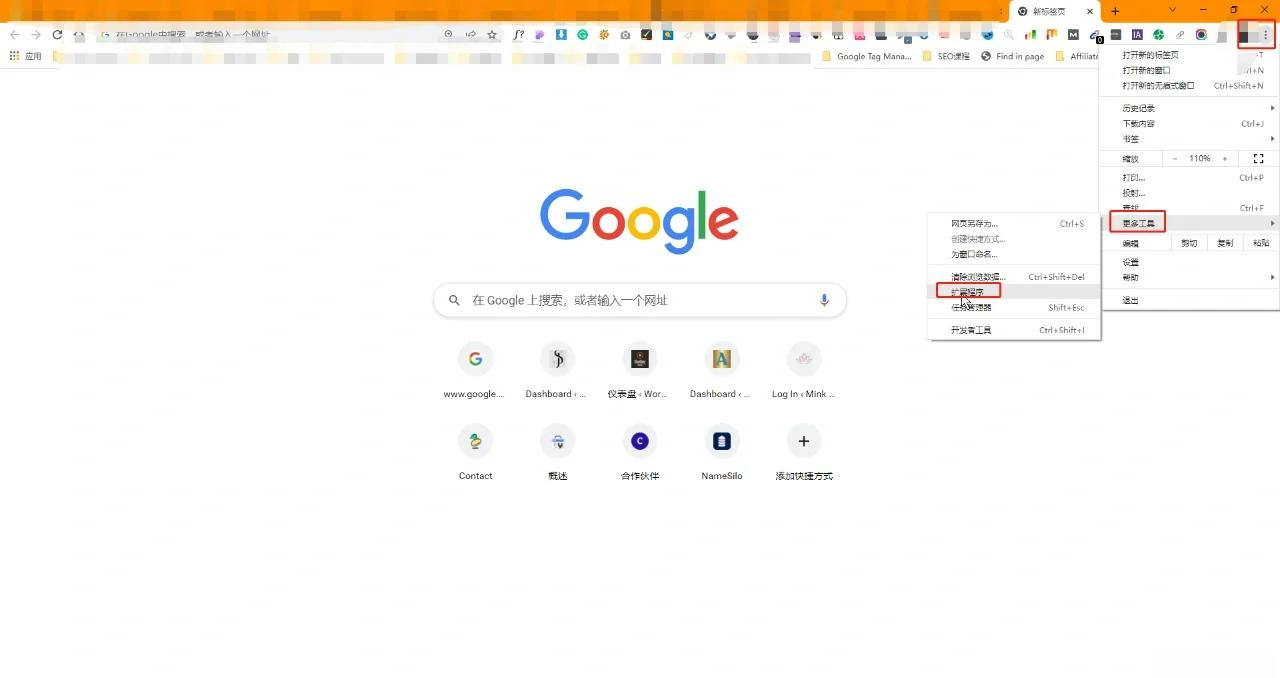
打开Chrome,点右上角三个竖点→设置。
左侧菜单选隐私设置和安全性,再点击右侧的网站设置。
进入后会看到一长串权限列表,比如弹出式窗口、不安全内容、JavaScript等。哪个权限被限制了,就点进哪个去添加。
比如要解决弹窗拦截,就点弹出式窗口和重定向,然后在“允许”区域点击添加。
输入完整的网站地址,例如https://pay.example.com,点添加保存。
同样道理,如果页面提示“加载不安全脚本”或图片显示不出来,就在网站设置里找到不安全内容,把该网址加进去。这一步,其实就是常说的chrome添加信任网站,把网址放进了谷歌浏览器的功能白名单里。
添加时一定要带https://或http://,否则白名单可能不会生效。
登录信息总是丢失?Cookie白名单设一下
很多内网老系统、局域网地址需要靠Cookie维持登录状态。如果Chrome把第三方Cookie全阻断了,你就会发现每次都要重新登录。这时单独给信任站点开个Cookie绿灯就行。
路径:设置→隐私设置和安全性→网站设置→Cookie及其他网站数据。
在“允许”区域点添加,输入网站地址,比如https://intranet.company.local,保存。这个操作就被很多人叫做chrome浏览器cookie白名单设置,专治登录状态频繁丢失的问题。
一堆网站都报不安全?临时调低全局安全级别
如果你短时间内要登录好几个自建系统,觉得逐个添加太麻烦,可以先把Chrome的整体安全门槛调低一档。但这个方法会让所有网站的安全检测都放宽,用完建议切回来。
设置路径:设置→隐私设置和安全性→安全。
在安全级别里选“标准保护”。它比“增强型保护”宽松很多,常见的内网误拦问题基本都能解决。除非是临时调试,否则不推荐选择“不提供任何保护”。
企业批量部署:组策略或注册表一步到位
公司里几十上百台电脑,一台台去点设置肯定不现实。IT管理员可以通过Windows的组策略,一次性把所有需要信任的域名下发到每台电脑的Chrome上。
组策略方式(Win专业版/企业版)
按Win+R,输入gpedit.msc回车。
找到计算机配置→管理模板→Google→GoogleChrome。
右侧双击“配置受信任的站点列表”,选已启用,在下方输入框里每行填一个要信任的域名,比如https://oa.company.com。
确定后重启Chrome即可全员生效。
注册表方式(家用版或其他)
部分系统没有组策略,可以直接改注册表实现chrome受信任站点的批量添加。
打开注册表编辑器,定位到:
HKEY_LOCAL_MACHINE\SOFTWARE\Policies\Google\Chrome\URLWhitelist
(没有这个路径就手动创建)
右边空白处右键新建字符串值,把数值数据设为完整的网站域名,需要几个就建几个。
关闭后重启Chrome。
用这种方法,能快速完成谷歌浏览器受信任站点设置,所有用户打开浏览器就自带白名单,不用反复指导员工手动操作。
几个重要提醒
只加真正信得过的网站。白名单相当于给网站开了后门,外网来路不明的链接千万别往里放。
网址格式不要漏协议头。https://或http://必须写全,很多配置失败都是因为少打了这一截。
定期清理白名单。项目结束或系统下线后,顺手把不再用的网址从信任列表里删掉,安全省心。
界面文字可能因版本略微不同。有些Chrome版本把“不安全内容”叫“危险内容”,找不到时耐心翻一下即可。
按这些方法走一遍,绝大多数因为安全拦截导致的问题都能搞定。从此访问公司内网、银行后台、学校选课系统,再也不会一脸懵了。
相关文章
-

泰拉瑞亚手游新建角色时怎么选难度
第一次捏人停在难度栏时,先别急着按顺手的选项,角色难度会影响倒下后的损失和之后的玩法安排,选择前先想清楚自己更在意哪一项。想先熟悉操作和地图,可以从软核开始。准备长期建造或探索时,旅途角色的世界匹配条
-
OneNote Windows版怎么更改笔记页面背景色
会议记录、课程摘录和临时资料堆在同一个笔记本里时,给页面换一层浅色背景,能让之后待回看的内容更容易辨认,尤其在同类内容较多时。OneNoteWindows版的页面颜色只作用于当前打开的这一页,适合用来给不同主题做简
-
拷贝漫画在线阅读免费韩漫 拷贝漫画(网页版官方入口)
拷贝漫画通过网页目录展示收录作品,首页提供发现、题材分类和排行榜等入口,搜索功能支持按作品名称、作者或汉化组查找漫画。想找韩漫,可以先进入发现页,通过地区分类筛选作品,再根据详情页中的别名、作者和连载
-
幻兽帕鲁Steam版怎么安装并启动专用服务器
第一次在自己电脑上开幻兽帕鲁专用服务器,Steam库里却只看到游戏本体,很容易以为还得另找安装包。服务端是Steam里的独立工具项目,刚启动时出现黑色窗口,也容易让人拿不准本机处于什么状态。这篇先带你把本机服务
-
PowerPoint电脑版怎么把单张幻灯片另存为图片
给同事讲解某个数据,或要把封面、流程图放进另一份材料时,常常需要从演示文稿中取出一页单独使用。Windows版PowerPoint可以将选中的单张幻灯片另存为图片,方便在邮件、聊天消息和其他文档中插入或发送。保存时会
-
飞书怎么批量给同一标签下的会话设置免打扰
在工作节奏紧张、消息集中出现的时段,项目群、临时沟通或个人对接如果被收进同一个飞书标签,想暂时减少这批会话的提醒时,可以按标签统一设置免打扰。设置会覆盖该标签下的会话,处理前应查看标签里收纳的对象,确