谷歌在线浏览器入口网页版 谷歌浏览器在线浏览入口网址
想用谷歌浏览器网页版,入口却找了半天,只看到下载版。网页版入口在哪、怎么用,找对入口后直接在电脑上打开就行。
它是一款主要用于网页浏览和搜索的浏览器工具,界面比较简洁,打开网页的速度也不错。可以用它浏览资讯、看视频、登录网站,也能通过标签页、书签和账号同步等功能提高效率,平时上网或办公查资料都很方便。
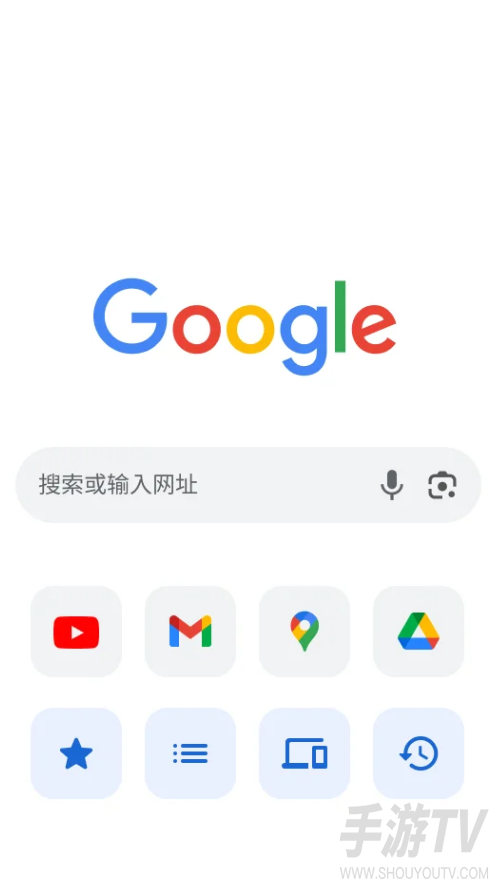
谷歌在线浏览器入口:https://www.google.cn/chrome
如何用Chrome截图教程
方法1.通过Chrome内置的截图实验功能
步骤1.打开Google Chrome后,直接在地址栏输入「chrome://flags/」,就能进入Chrome实验性功能页面。
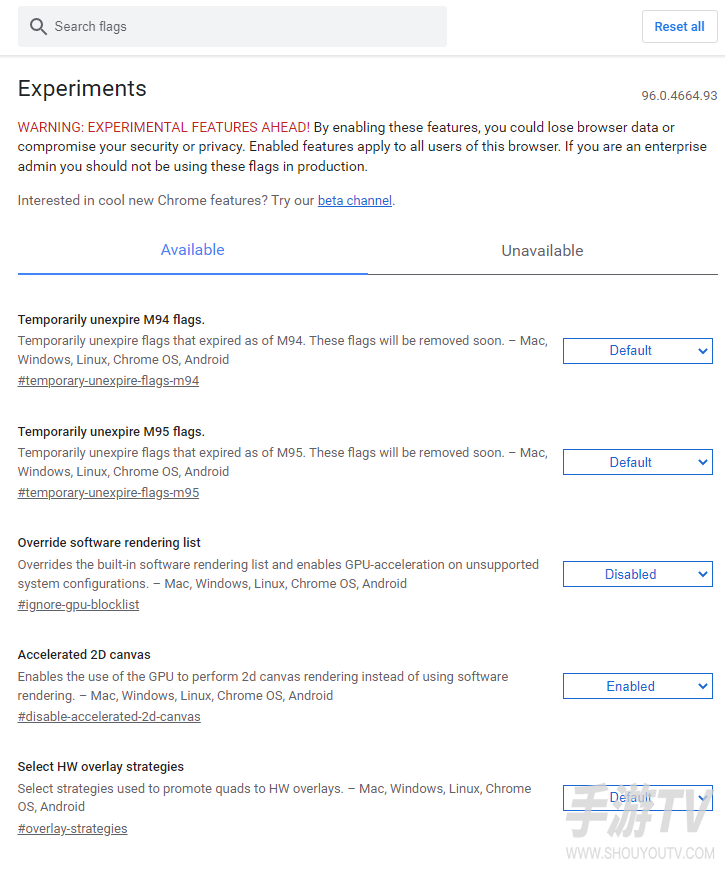
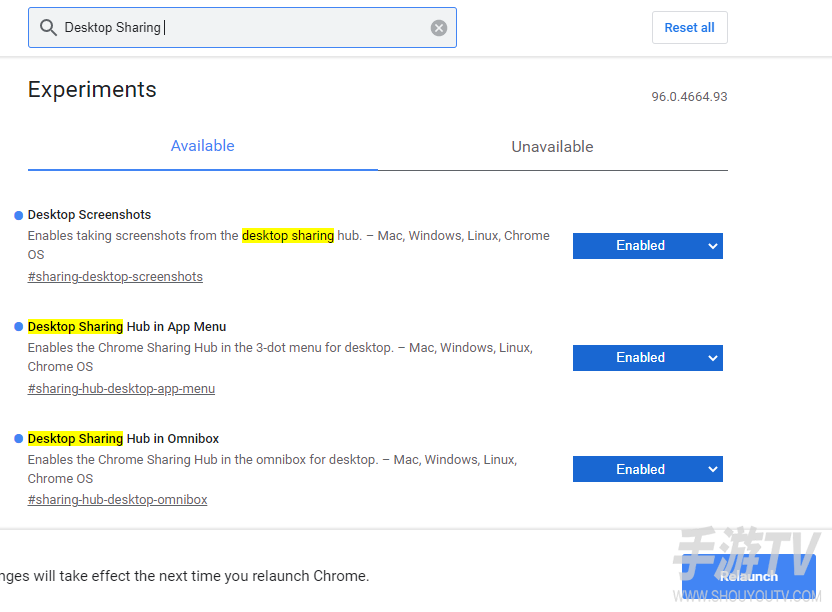
步骤2.搜索「Desktop Screenshots」、「Desktop Sharing Hub in Omnibox」、「Desktop Sharing Hub in App Menu」这三项功能,全部改成「Enabled」。
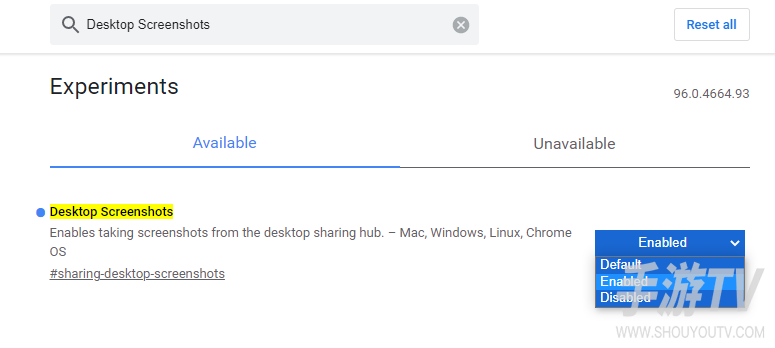
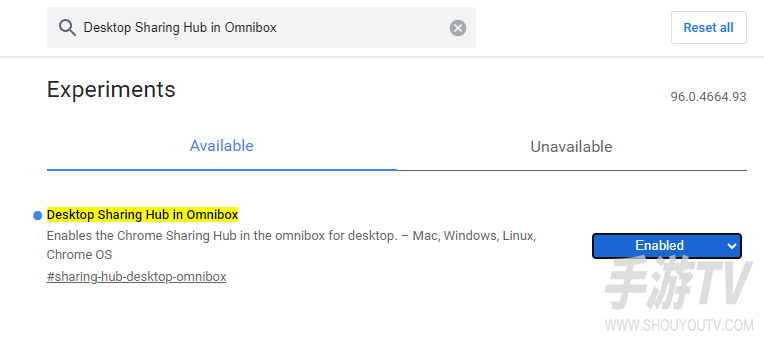
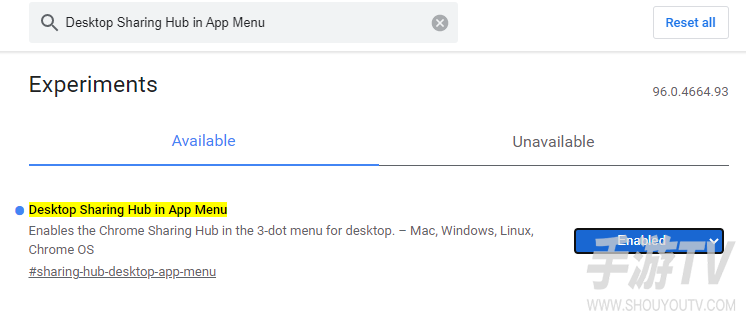
然后点击「Relaunch」重启谷歌Chrome浏览器,隐藏的Chrome内置截图快捷功能就会启用。
步骤3.需要截图时,直接点击Chrome地址栏右侧的「分享图标」,再选择「屏幕截图」功能。
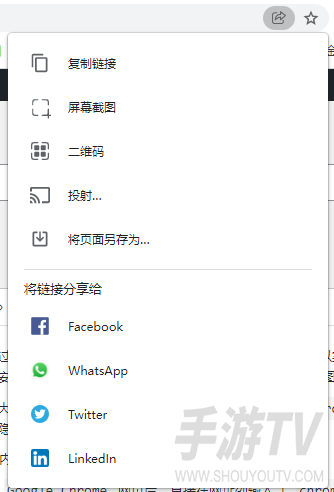
步骤4.直接圈选需要截取的Chrome画面,截图后会提示已将屏幕截图复制到剪贴板,点击「下载」就能保存到电脑里。
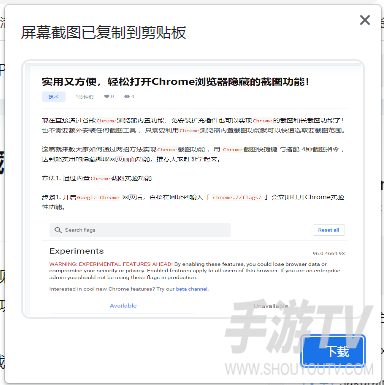
用Chrome内置的截图功能,就不用另外安装截图扩充插件或使用截图小工具来截取网页。不过,这项功能只能截取当前看得到的网页画面,如果想截取网页长图,可以继续按下面的步骤操作。
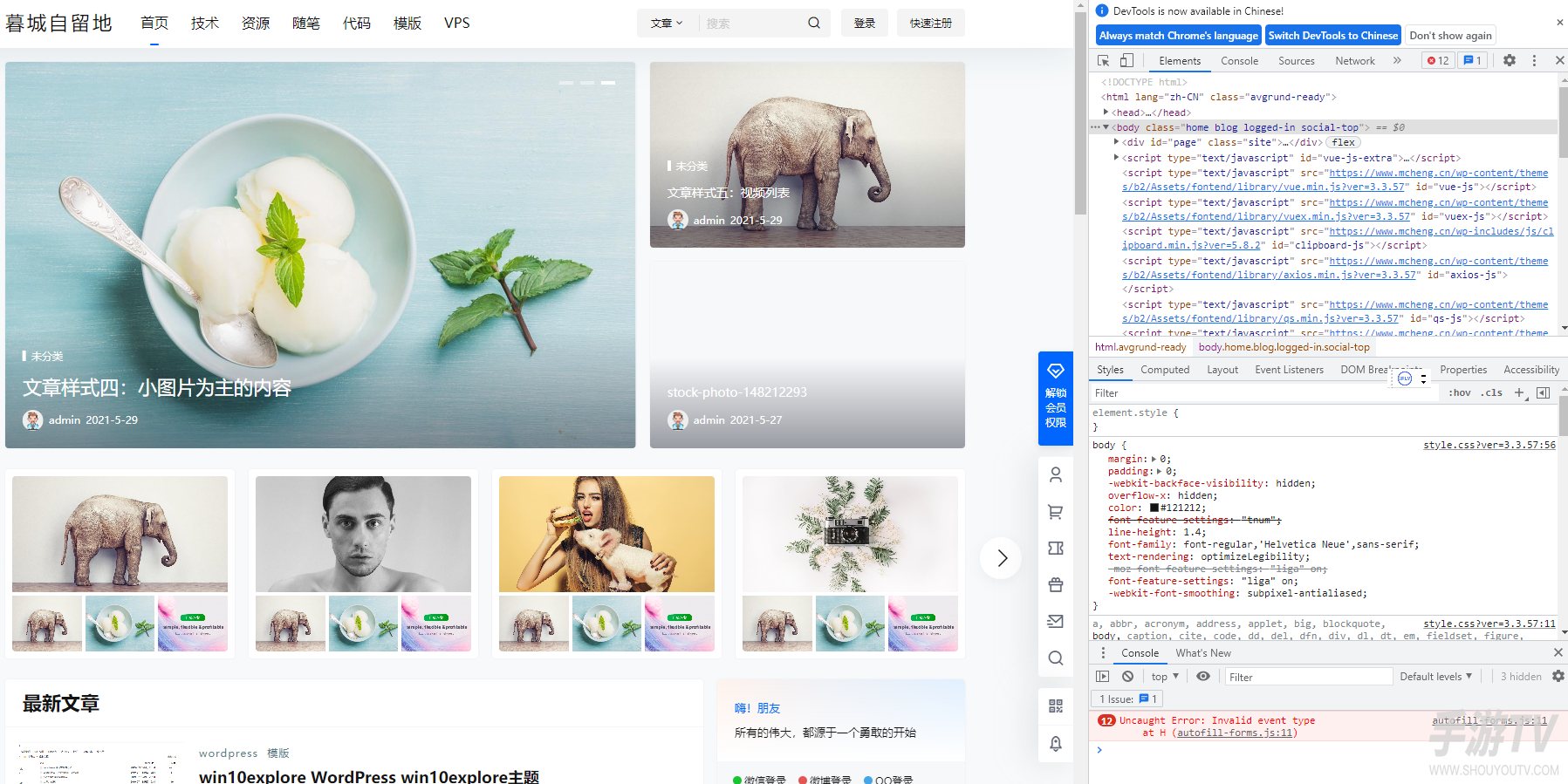
步骤1.打开Google Chrome浏览器后,先进入需要长截图的网页,再用键盘快捷键调出开发者工具窗口。
Windows快捷键:Control+Shift+I
macOS快捷键:Command+Shift+C
步骤2.接着用快捷键调出Chrome浏览器的指令菜单:
Windows快捷键:Control+Shift+P
macOS快捷键:Command+Shift+P
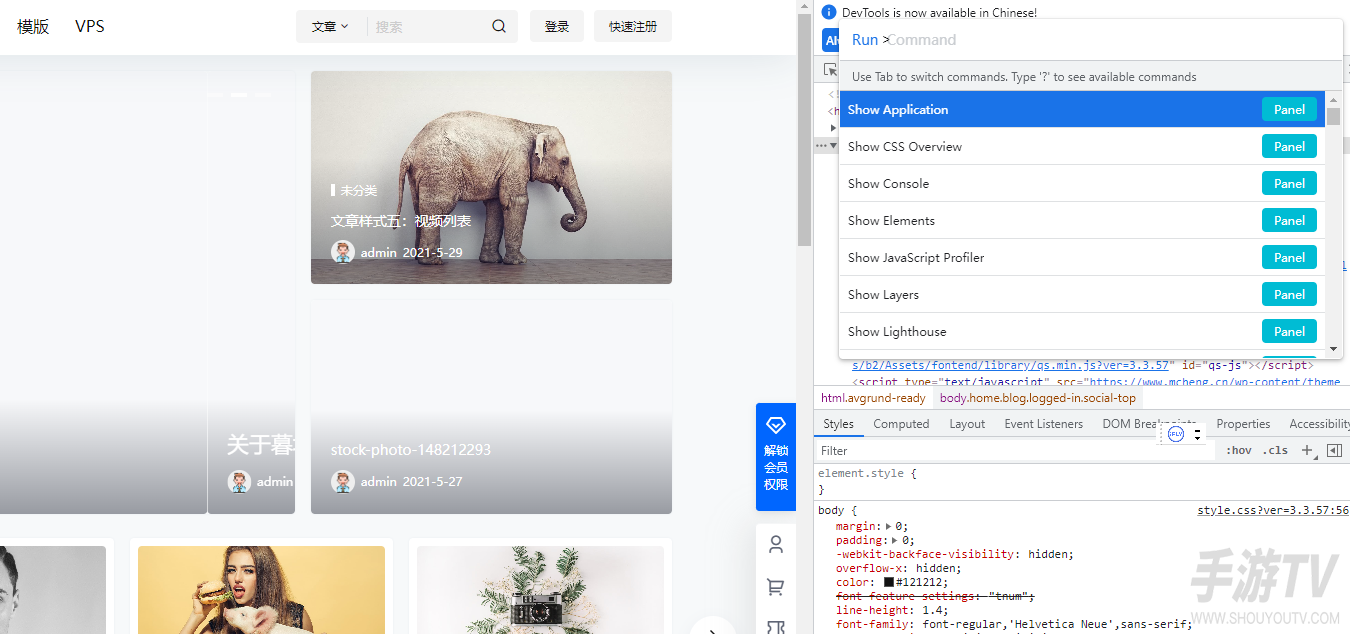
步骤3.输入Google Chrome截图指令后,会看到四个选项。多数人比较常用的是长截图和一般截图,按前面的教学操作时,记住长截图指令就够了。
Capture full size screenshot:长截图
Capture screenshot:一般截图
Capture node screenshot:预览截图
Capture area screenshot:自选区域截图
输入Chrome长截图命令后,当前网页会自动向下滚动并完成截图。不过要注意,截图会按当前Google Chrome浏览器显示的结果截取;如果页面缩小成手机版,就会按手机版样式截取。
学会这两种Google Chrome内置网页截图方法后,之后就不用到处找截图工具或安装扩充插件了,轻点一下就能把网页画面截下来,方便又省事。
相关文章
-

拷贝漫画在线阅读免费韩漫 拷贝漫画(网页版官方入口)
拷贝漫画通过网页目录展示收录作品,首页提供发现、题材分类和排行榜等入口,搜索功能支持按作品名称、作者或汉化组查找漫画。想找韩漫,可以先进入发现页,通过地区分类筛选作品,再根据详情页中的别名、作者和连载
-
幻兽帕鲁Steam版怎么安装并启动专用服务器
第一次在自己电脑上开幻兽帕鲁专用服务器,Steam库里却只看到游戏本体,很容易以为还得另找安装包。服务端是Steam里的独立工具项目,刚启动时出现黑色窗口,也容易让人拿不准本机处于什么状态。这篇先带你把本机服务
-
PowerPoint电脑版怎么把单张幻灯片另存为图片
给同事讲解某个数据,或要把封面、流程图放进另一份材料时,常常需要从演示文稿中取出一页单独使用。Windows版PowerPoint可以将选中的单张幻灯片另存为图片,方便在邮件、聊天消息和其他文档中插入或发送。保存时会
-
飞书怎么批量给同一标签下的会话设置免打扰
在工作节奏紧张、消息集中出现的时段,项目群、临时沟通或个人对接如果被收进同一个飞书标签,想暂时减少这批会话的提醒时,可以按标签统一设置免打扰。设置会覆盖该标签下的会话,处理前应查看标签里收纳的对象,确
-
Steam电脑版怎么清除下载缓存
Steam下载进度卡住,或点击游戏后没有正常打开时,可以先查看客户端里的“清除下载缓存”功能。Steam官方将其列为下载或启动问题的一种排查方式,电脑版入口位于设置页面。清理的是本地下载缓存,确认后客户端会要求
-
迷你世界开发者模式怎么调整重力和关闭跌落伤害
迷你世界开发者地图需要调整物理设置时,重力和跌落伤害都放在开发者工具的同一处页面。页面中保留了各自独立的数值和开关显示,想改哪一项,就在对应的位置查看即可。本文围绕开发者工具、基础设置和重力页面之间的