
应用简介
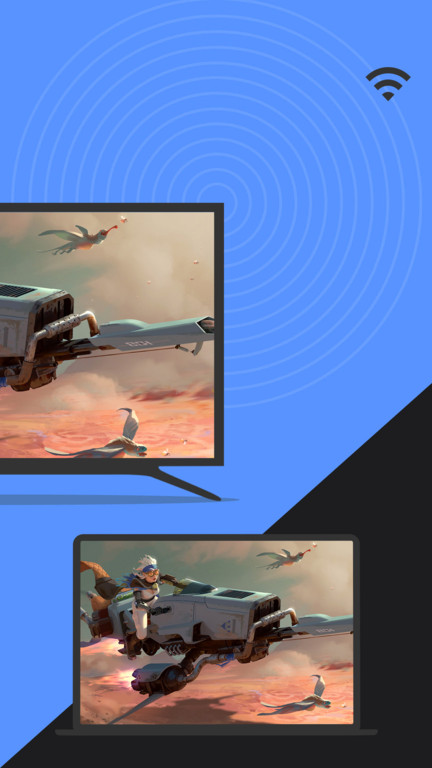
幕连是一款超级好用的手机投屏工具,早些时候叫幕享投屏。只要你的安卓手机系统在5.0以上,轻轻松松就能把手机里的照片、视频和文件都投到电脑上。想办公、上课还是娱乐,幕连都能让这个过程变得简单又方便。你可以把手机的画面镜像到Windows或Mac的电脑、还有各种电视上,效果很稳定,音视频也能齐步走。有什么游戏、视频应用、直播平台,都能完美支持。使用幕连,你能尽情享受大屏带来的震撼感,音效也相当不错。
幕连投屏怎么将安卓设备投屏到电脑
【搜索连接】
1、将安卓设备与电脑连接同一个WiFi。在设备连接下面,选择“LetsView【你的电脑设备名称】”。
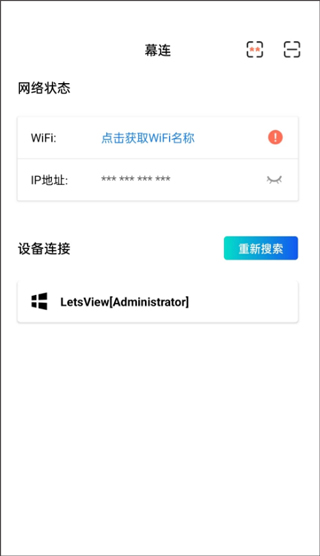
2、点击手机屏幕投射板块。
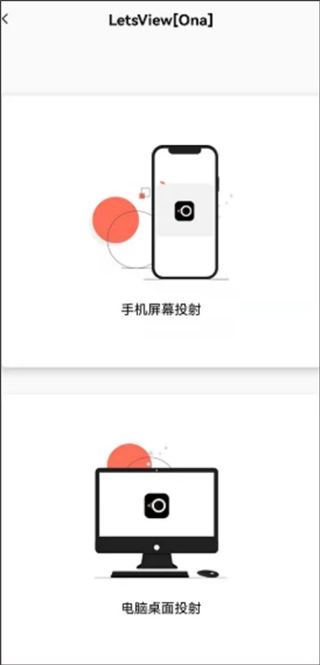
3、会弹出一个“是否允许幕连录制/投射您的屏幕”的窗口提示,需要点击允许。然后安卓设备就投屏在电脑上了。
【扫码连接】
1、手机和电脑都安装并打开幕享app,手机和电脑连接在同一WiFi下
2、电脑端幕连点击【屏幕镜像】——【扫码连接】,可看到投屏二维码。
3、手机端幕连点击右上角[-]扫码图标,扫描上面的电脑端投屏二维码,手机就成功投屏在电脑上了
【投屏码连接】
1、手机和电脑都安装并打开幕享app,手机和电脑连接在同一WiFi下
2、手机端点击右上角图标,在最下方可看到【我的投屏码 】
3、电脑端幕享点击【屏幕镜像】——【设备码连接】。将刚刚 手机端【我的投屏码】输入在下方方框内,手机就成功投屏在电脑上了
应用特色
1、屏幕镜像与协作功能
用户可以通过LetsView实现Android设备的屏幕镜像,共享内容时还能使用自带的白板进行注释和演示,提升团队协作效率。
2、设备间无缝控制
通过LetsViewAndroid手机不仅能控制PC,还能共享计算机屏幕,参加在线会议和观看视频,让沟通变得更加顺畅。
3、一键轻松投屏
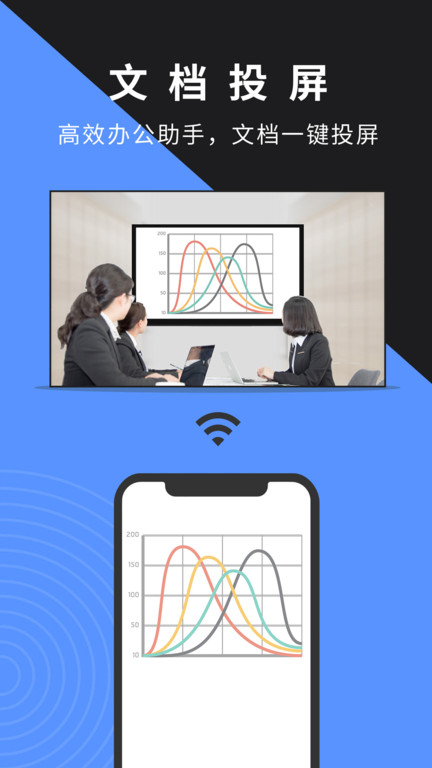
幕连操作简单可一键将PPT、文档等资料投屏到投影仪、电视等设备,帮助提高学习和会议质量。
4、网课与在线视频体验
支持将钉钉等网课平台投屏,让孩子在大屏幕上听课变得更清晰。也可将各种视频平台内容投屏,享受更佳的观影效果。
5、多功能音画同步
安卓设备可实现音画同步投屏,不再需要外接音频线,不管是播放视频还是游戏都能畅享大屏体验。
6、跨网络投屏
即使不在同一WiFi下,也能借助幕享进行远程办公,实现信息的迅速传递和共享。
7、文件管理与传输
通过LetsView可以方便地管理和传输Android设备与电脑之间的数据,如照片、音乐和视频,在镜像过程中保持高质量。
8、创造无限投屏玩法
支持将手机相机画面投屏,轻松拍照或直播,同时还可投屏AR/VR设备画面,发现更多乐趣。
9、丰富的教材使用
在教学中通过白板功能可以实时绘图和书写,补充课堂内容,让在线学习更具互动性。
10、强大的多设备兼容
小编点评
具有多种投屏操作方式,支持音视频APP投屏、扫码投屏、投屏码投屏等功能,用户可以轻松将手机、电脑上的音视频内容投屏到电视上。使用方法简便,只需将手机和电视连接到同一WiFi网络,选择设备并点击投屏即可。软件还支持DLNA和AirPlay投屏方式,满足不同设备的需求。
更新日志:
-部分BUG修复
应用截图

详细信息
- 系统要求:安卓4.4
- 更新时间:2026-02-06
- 权限说明:查看详情
- 隐私说明:查看隐私
- 语言:中文
- 包名:com.apowersoft.letsview
- MD5:C5EA9305B6B3E462DB78DA42D2618953