应用简介
钛备份免root版,这个软件是泥萌网络大神分享的,直接下载就行,不需要再去搞那些复杂的东西了。功能方面也很给力,不管是整个系统还是单个应用都能备份和还原。想象一下,如果哪天系统出了问题,一键恢复的感觉可爽了!只需简单设置,就可以根据自己的需求来进行备份,避免操作失误导致的麻烦。它支持多重备份,还可以一次性备份多个软件的数据,让手机的受损风险降到最低。
钛备份怎么使用
一、用钛备份备份所有安装的文件
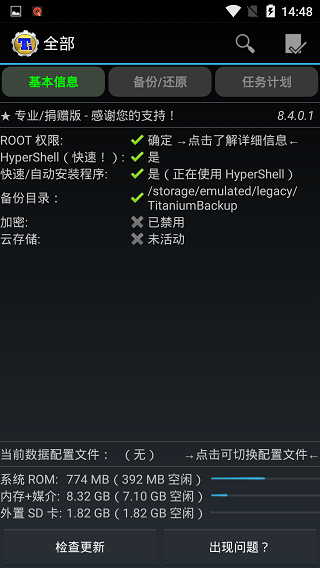
1、点击钛备份图标,便进入图一界面,注意红圈内的备份目录。自动在/sdcard下生成了你所备份的文件夹:TianiumBackup。
如果备份出现问题很可能是缺少BusyBox的文件,可在连网的状态下,点击右下“出现问题?”程序便会自动下载安装BusyBox。也可通过网上下载自行复制。
图一:
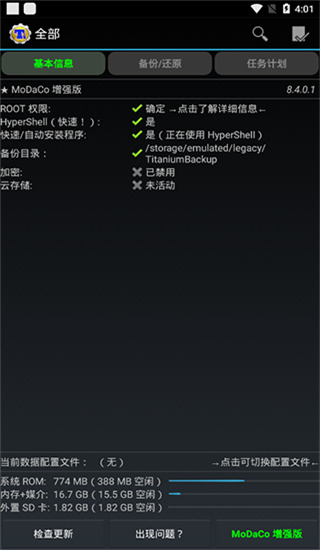
如果装了外置SD卡的机友,可以自行设置备份目录,具体操作如下:
点击进入钛备份--点菜单键(手机最左下角的键)--设置--备份文件夹名--后退一下(手机最右下角的键)--选择名字为“external_sd”的文件夹--创建新文件夹--输入“TitaniumBackup”并创建--选择“TitaniumBackup”文件夹--使用当前文件夹然后返回钛备份的主页面,如果备份目录显示为:“/mnt/sdcard/external_sd/TitaniumBackup”,就证明设置成功了。
2、点击手机左下“菜单键”。便进入图二。然后再点红圈内“批处理”。
图二:
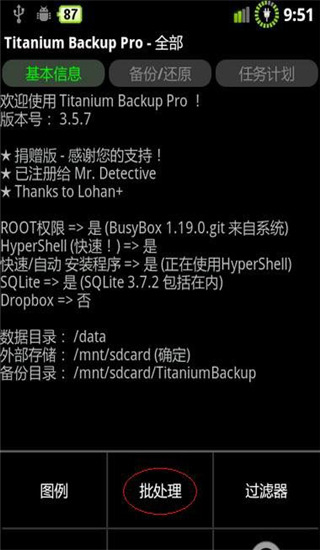
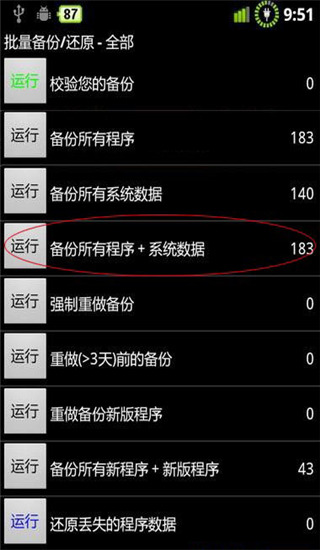
3、点“批处理”后进入图三。点击红圈内“运行”备份所有程序+系统数据
图三:
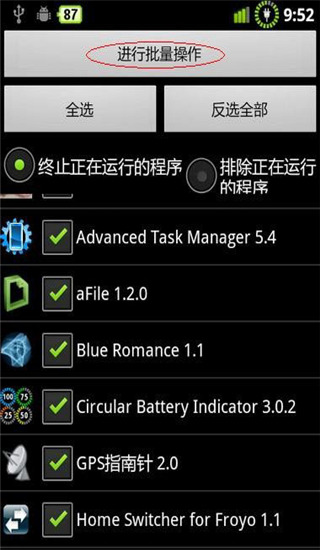
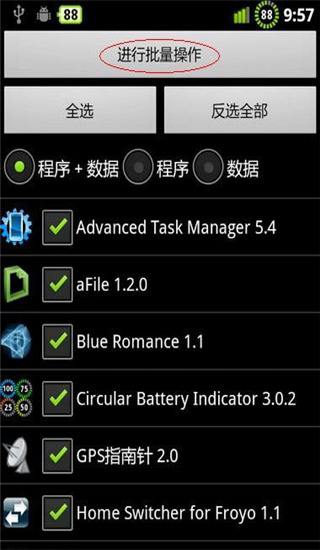
4、运行后,进入图四。此时可全选或勾选所需文件。点击红圈内“进行批量操作”
图四:
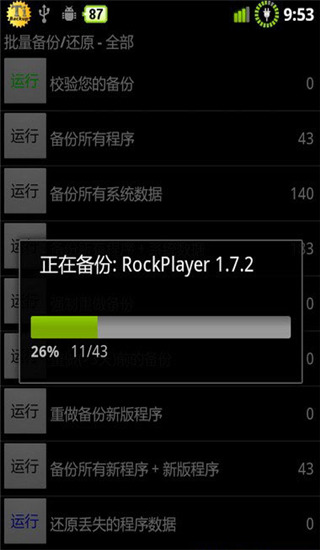
5、点击“进行批量操作”后便进入备份进行时,见图五。
图五:
6、备份结束后,请务必点击校验您的备份按钮来验证一遍备份的文件,以防有备份不成功或不完整的现象出现。
然后可将/sdcard/TianiumBackup文件夹,拷贝至计算机或外置SD卡存档。(如果前面已经设置备份目录为外置SD卡的可忽略这里。)
如有软件升级可再重做钛备份。
二、还原钛备份的程序
1、如果做过恢复出厂设置、或格式化内置SD卡,最好先将TianiumBackup文件夹拷入内置SD卡,然后再安装钛备份。否则查找有时有点小麻烦。
2、打开钛备份,点击手机左下“菜单键”后再点“批处理”(与备份时前两部相同)
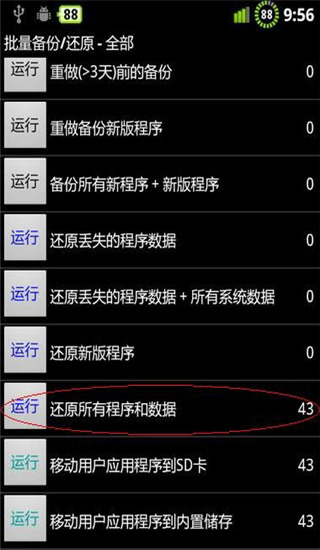
3、上步操作后,便进入图六。钛备份会自动找到备份程序。上推菜单找到红圏部“还原所有的程序和数据”点击左 侧“运行”。
图六:
4、点击“运行”后进入图七,如有安装好的重复的程序,便会例在前几行并用红勾提示(图中没有)。经选择后点击“进行批量操作”。下面便进入“等待还原时”直至还原完毕。
图七:
应用特色
1、快速加载程序列表,能达到约300个程序/秒,查询和管理都变得很轻松。
2、强大的多重备份功能,可以选择保存历史记录的长度,方便随时恢复。
3、零单击后台批量恢复和备份,让操作更简单,省时省力。
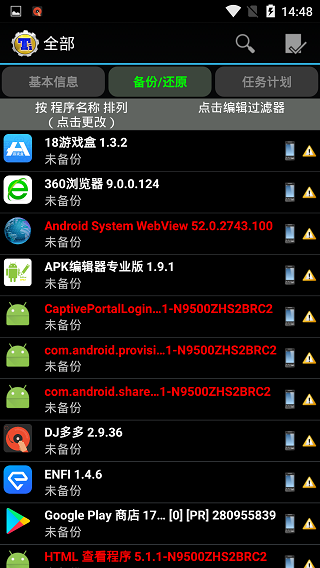
4、丰富的过滤选项,比如按名称、类型或状态筛选程序,批量操作也能有效使用。
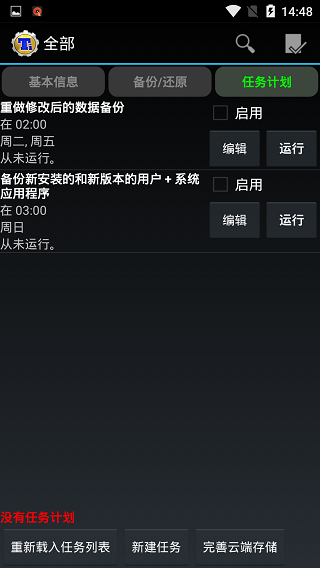
5、独立的计划备份功能,没有限制地满足不同需求,备份策略自由制定。
6、程序冻结功能,无需卸载即可禁用应用,还能让它们在列表中隐身。
7、市场医生能恢复丢失的电子市场链接,只要之前备份过链接的应用就可以。
8、全部备份都能进行批量校验,保证数据的完整与安全。
9、一键恢复系统设置,包括Wi-Fi接入点列表等,更快捷地恢复设备状态。
10、自定义标签同步到SD卡和Dropbox,多个存储方案让文件管理更灵活。
小编点评
软件满足了用户们的个性化需求和设置,可以让用户轻轻松松的备份手机上的所有文件,便于让用户快速的进行文件搜索和查找,也会满足用户们的使用需求。
应用截图
详细信息
- 系统要求:安卓4.4
- 更新时间:2026-03-23
- 权限说明:查看详情
- 隐私说明:查看隐私
- 语言:中文
- 包名:com.keramidas.TitaniumBackup
- MD5:AC89AF74CF5178D5EAED927AF076DFB0