
应用简介
转移到iOS是一款解放双手的好工具,专门帮助想把数据从安卓手机搬到苹果手机的人。用这个软件,你可以一次性把联系人、短信、相册里的照片、视频,还有你爱听的音乐等都转过去,再也不用担心换机后丢失重要信息了。使用起来挺简单的,只要你在新iPhone上链接一个特别的Wi-Fi,就能找到在运行转移到iOS的安卓手机。输入个安全码,就能分分钟把资料全搬应过来,摆放得还特别整齐,省心又省力。一口气迁移这么多东西,真是太划算了。如果你打算换手机,别再纠结了,快来试试转移到iOS,轻松搞定换机烦恼!
转移到iOS怎么将安卓文件转移到苹果
a、开始使用 Apple 设备
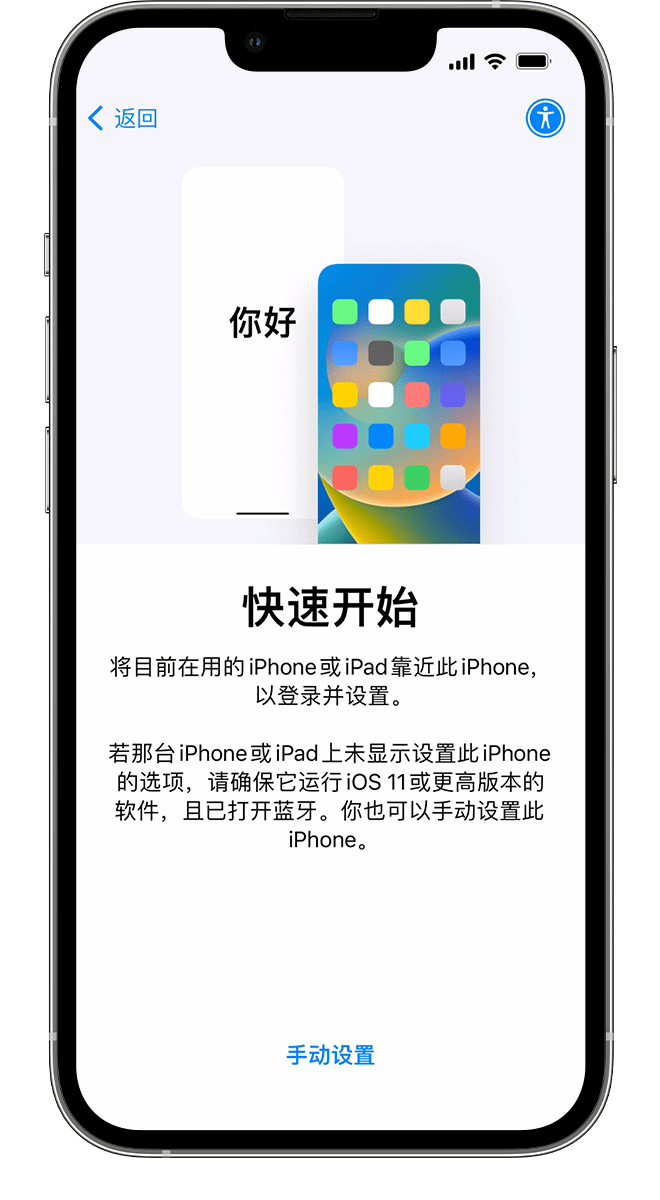
将新 Apple 设备开机,并将它放在安卓设备旁边。在Apple设备上,按照屏幕上的设置说明操作。在“快速开始”屏幕上,轻点“手动设置”,继续按照屏幕上的说明操作。系统可能会要求你激活eSIM。
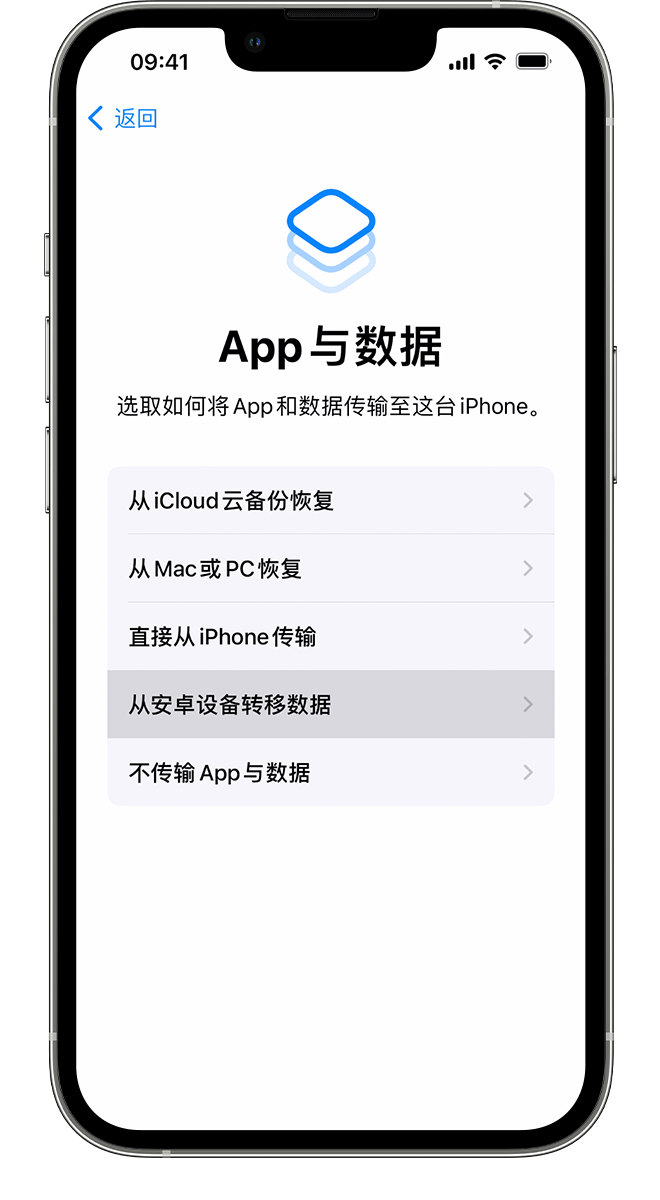
b、轻点“从安卓设备转移数据”
找到“App 与数据”屏幕。轻点“从安卓设备转移数据”。(如果你已完成设置,需要抹掉 iOS 设备,重新开始。如果你不想抹掉 iOS 设备上的数据,请手动转移你的内容。)
c、打开“转移到 iOS”App
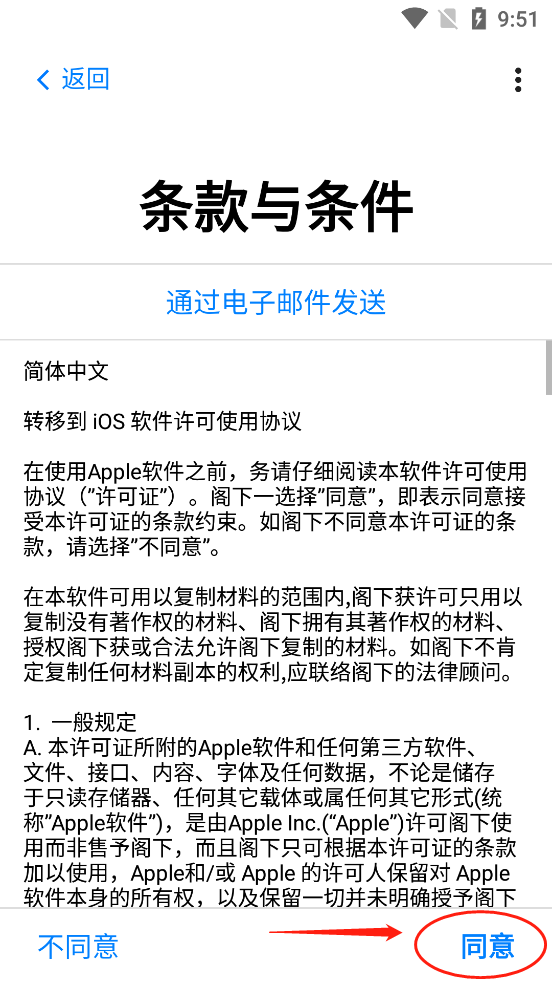
在安卓设备上,打开“转移到 iOS”App。如果你没有“转移到 iOS”App,你可以轻点新 iOS 设备上的二维码按钮,并使用安卓设备上的相机扫描二维码以打开 Google Play 商店。 轻点“继续”,阅读出现的条款和条件。要继续,请轻点“同意”。
d、等待代码出现
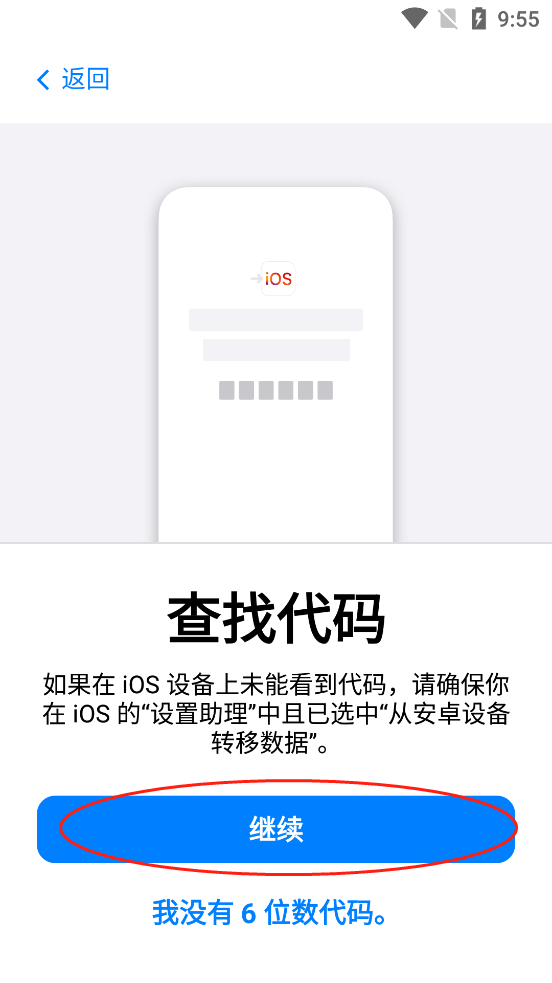
在 iOS 设备上,当你看到“从安卓设备转移”屏幕时,轻点“继续”。等待十位或六位数字的代码出现。如果安卓设备显示提醒,指出你的互联网连接信号弱,你可以忽略这条提醒。
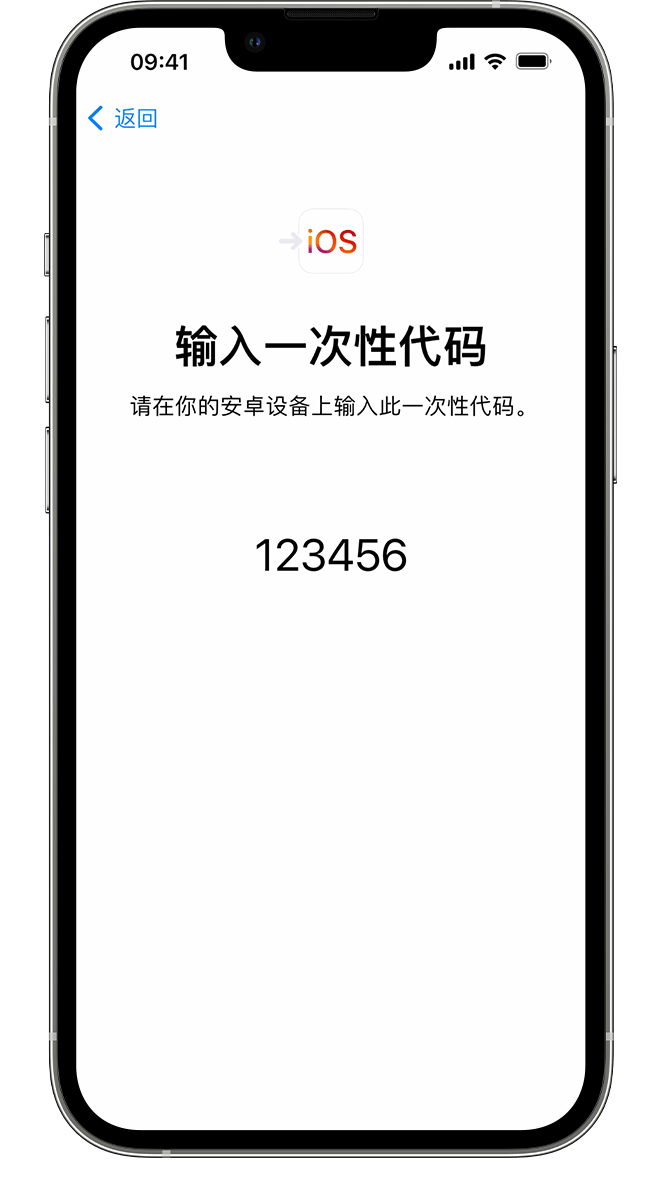
e、使用代码
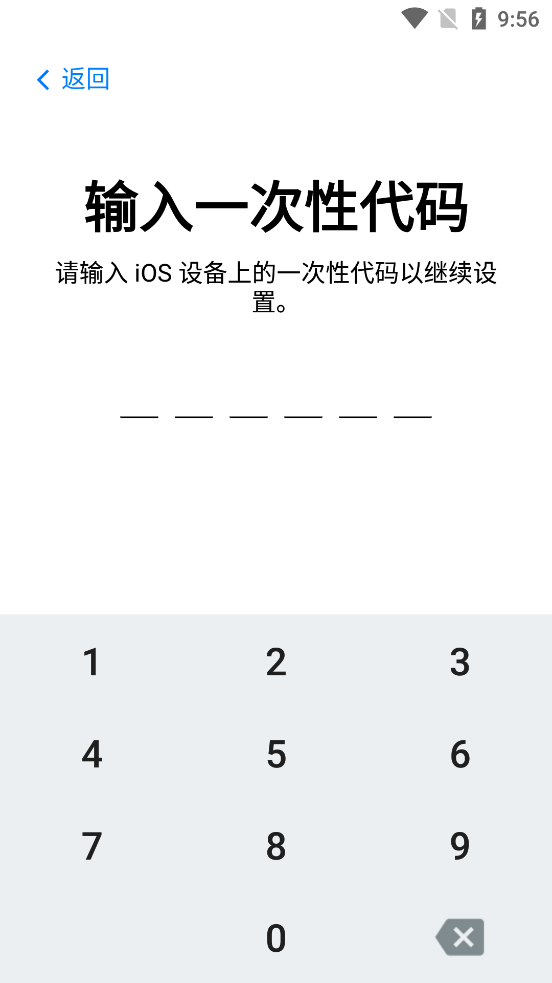
在安卓设备上输入代码。
f、接入临时无线局域网
你的 iOS 设备将创建一个临时无线局域网。当系统提示你要不要加入这个网络时,轻点“连接”以在安卓设备上加入这个网络。等待“传输数据”屏幕出现。
g、选取你的内容并等待
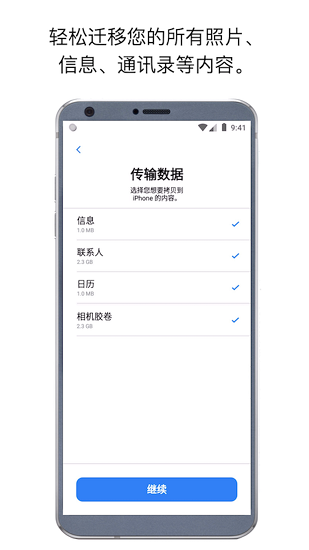
在安卓设备上,选择想要转移的内容并轻点“继续”。接下来,将两台设备放在一旁不动,直到 iOS 设备上显示的载入条完成;即使安卓设备显示这个过程已完成,也要这样做。让两台设备彼此靠近,并一直插接在电源上,直到转移完成。整个转移过程可能需要一段时间,具体取决于你转移的内容量。
以下是将会被转移的内容:联系人、信息历史记录、相机照片和视频、相簿、文件和文件夹、辅助功能设置、显示设置、网页书签、邮件帐户,以及日历。某些在 Google Play 和 App Store 上均提供的免费 App 也会转移。转移完成之后,你可以从 App Store 下载任何匹配的免费 App。
h、设置你的 iOS 设备
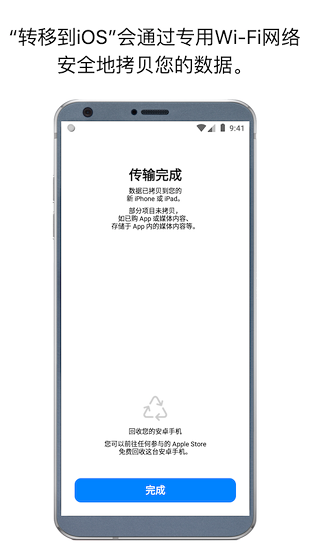
iOS 设备上的载入条完成后,请轻点安卓设备上的“完成”。轻点 iOS 设备上的“继续”并按照屏幕上的步骤完成 iOS 设备的设置。
i、完成
你的所有内容已转移完毕。音乐、图书和 PDF 需要以手动方式移动。
需要获取之前安装在你安卓设备上的 App?请在 iOS 设备上前往 App Store 下载这些App。
以上完成之后
下载安装打开app,点击图示“继续”
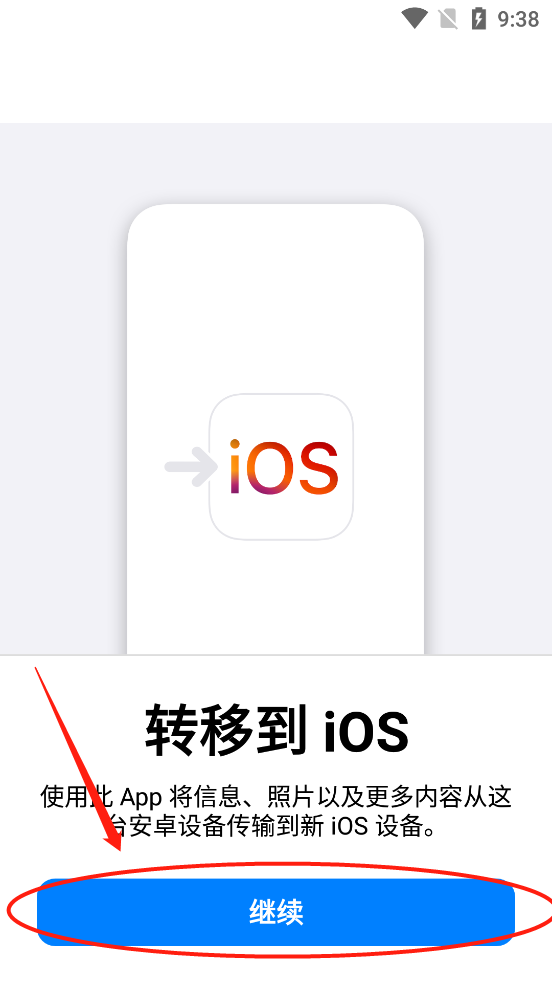
2、仔细阅读条款与条件,确认无误后点击“同意”
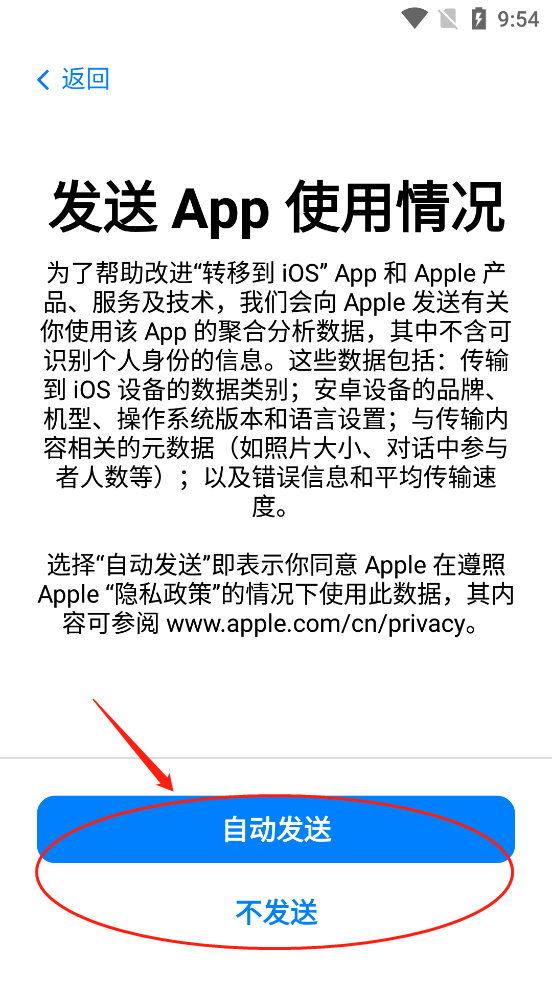
3、根据自身需求选择发送/不发送
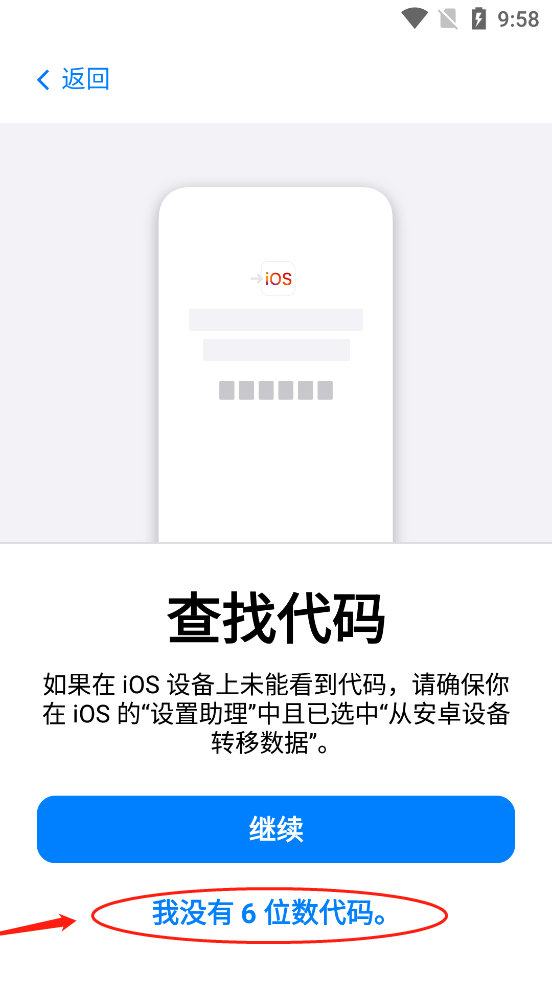
4、如果在ios设备上看到了代码,点击继续
5、输入即可
6、如果未能出现有效的代码,点击“我没有6位数代码”即可跳转至网页
应用特色
(1)、能够轻松将安卓设备中的通讯录、信息、照片视频、日历等多种数据迁移到新的iPhone或iPad,保证内容安全传输。
(2)、通过简单的步骤,可以无线方式自动转移数据,省去手动保存和移动的麻烦。
(3)、在迁移过程中,新设备会创建专用的无线网络,使得数据传输更加顺畅和安全。
(4)、应用会检测安卓上的现有应用,并自动下载对应的iOS版本,方便用户继续使用熟悉的软件。
(5)、支持Android 4.0及以上版本的设备,保障了较大的兼容性。
(6)、迁移完成后,付费应用会被添加到App Store的心愿单中,以便未来购买。
小编点评
软件可以帮助用户将数据和内容从自己的安卓手机设备上面快速的转移到苹果的设备,整个软件的实用性非常的强,操作也是比较简单的,里面提供更加高效的方式,而且所有的新手用户也可以快速的上手。
更新日志:
转移到iOS 3.4.2 更新说明
本次主要做了传输流程的性能优化——官方概述为“数据传输更流畅”。换句话说,搬家时的体验会更稳更顺,尤其是当你要迁移大量照片、视频或联系人时,更容易一次性完成,出现卡顿或中断的机会会减少,整体等待时间也可能稍短一些。
对你有什么好处:
- 传输更稳定出错或中断的概率下降,成功率更高;
- 在大文件或大量数据时,体验更顺畅,不用频繁重试;
- 更省心——搬家过程更接近一次完成,减少折腾。
是否值得更新:
如果你近期有把安卓数据迁移到 iPhone 的打算,建议升级到 3.4.2;平时没有迁移需求的话,升级也不会带来坏处,但必要性不高。
小贴士(搬家时更容易成功):
- 确保两台设备连接同一个 Wi‑Fi 网络并靠近;
- 保持两台设备有电或在充电状态;
- 按提示一步步操作,传输前把要迁移的内容整理好。
有需要的话可以下载最新版试试,体验下传输是否更顺手。
应用截图
详细信息
- 系统要求:安卓4.4
- 更新时间:2026-02-24
- 权限说明:查看详情
- 隐私说明:查看隐私
- 语言:中文
- 包名:com.apple.movetoios
- MD5:DA444875CBCC857E4FBAE22FD1F2B536