
应用简介
Authenticator是一款由微软推出的身份验证工具,专门为需要安全保护的用户设计。使用这款软件,你可以在登录Microsoft账户时省去输入繁琐密码的烦恼,只要轻松点击通知,就能顺利进入。它支持指纹、面部识别和PIN码,让你的账户更加安全。有些时候,公司或者学校还会要求你用它来访问特定文件或应用,这样也能保障信息的安全。Authenticator还能存储和管理其他网站的密码,方便你集中管理,不用到处找那些密码了。
Authenticator怎么备份和恢复帐户凭据
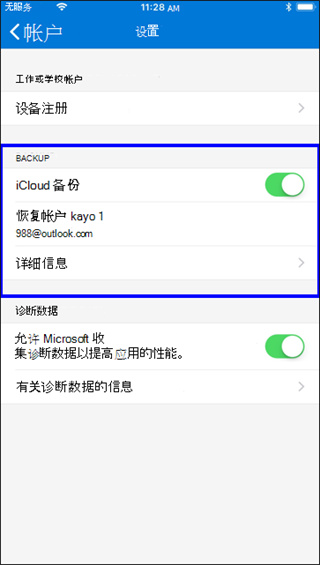
1、为 iOS 设备启用云备份
在 iOS 设备上,选择“设置”,选择“备份”,然后启用 iCloud 备份。 帐户凭据备份到 iCloud 帐户。
2、为 Android 设备启用云备份
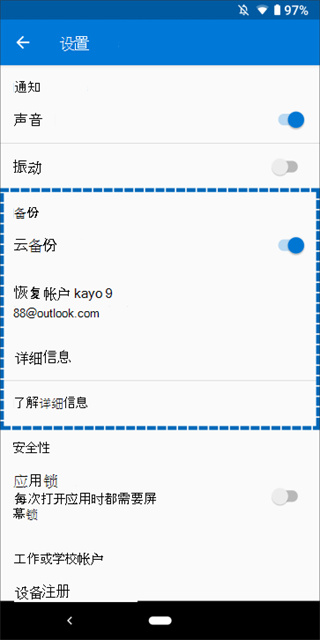
在 Android 设备上,选择“设置”,选择“备份”,然后启用云备份。 帐户凭据备份到云帐户。
在新设备上恢复帐户凭据
可以从云帐户恢复帐户凭据,但必须首先确认正在恢复的帐户在Authenticator应用中不存在。 例如,如果要恢复个人Microsoft帐户,必须确认尚未在验证器应用中设置个人Microsoft帐户。此检查非常重要,我们可以确认不会错误地覆盖或擦除现有帐户。
3、恢复信息
在移动设备上,打开Authenticator应用,然后选择“开始恢复”。
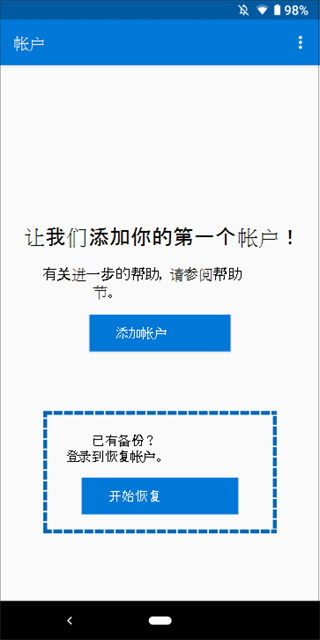
使用在备份过程中使用的个人Microsoft帐户登录到恢复帐户。 帐户凭据将恢复到新设备。
完成恢复后,你可能会注意到,Authenticator应用中的个人Microsoft帐户验证码在旧手机和新手机之间有所不同。代码是不同的,因为每个设备都有其自己的唯一凭据,但两者都有效,并且使用各自的手机登录时可以正常工作。
4、为个人帐户提供更多验证
在Authenticator应用的“帐户”屏幕中,点击要恢复的帐户,打开帐户的全屏视图。
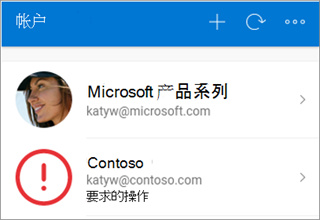
点击要恢复的帐户的磁贴,然后点击该选项进行登录以恢复。 输入密码,然后确认电子邮件地址或电话号码作为其他验证。
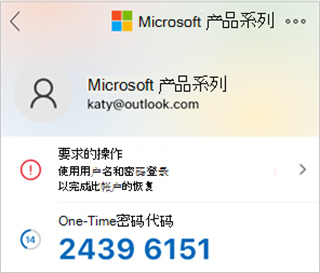
5、为工作或学校帐户提供更多验证
在Authenticator应用的“帐户”屏幕中,点击要恢复的帐户,打开帐户的全屏视图。
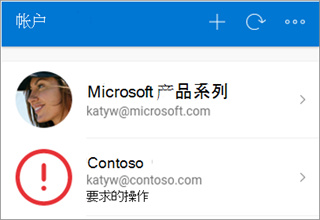
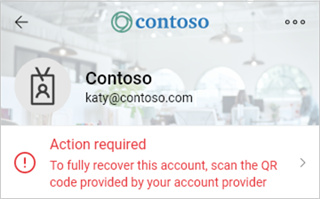
在全屏视图中,点击该选项以扫描QR代码以完全恢复。
应用特色
【代码生成与验证】
提供多种帐户的代码生成,包括工作、学校及非Microsoft帐户,保证账户安全性。
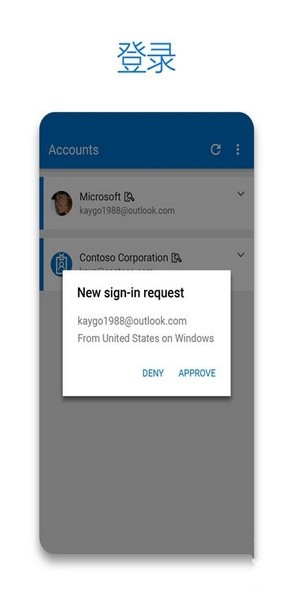
双重验证通过密码外增加一层保护,登录时需批准通知或输入验证码。
【手机与便捷登录】
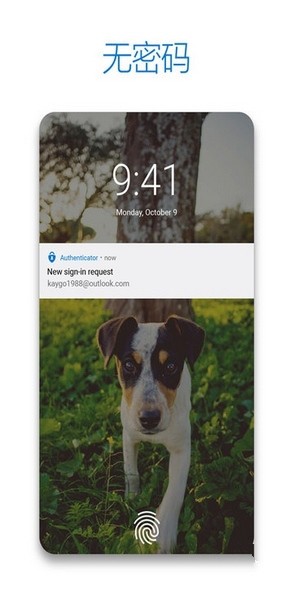
支持用手机代替密码登录,通过用户名和移动设备认证,简化了登录流程。
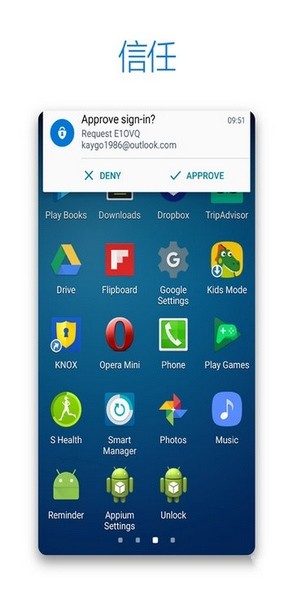
只需在确认用户名后,接受发送的通知,或使用指纹及面部识别技术完成身份验证。
【多重身份验证支持】
应用支持多重身份验证,保障用户免受第三方盗用,强化账户安全。
可注册工作或学校账户,添加设备以增强安全性,同时兼容多种验证方式。
【单一登录便利性】
一次验证后,可以无缝访问Outlook、OneDrive和Office等Microsoft服务,提升使用体验。
通过设备颁发证书,为身份验证提供更高度的安全保障,保护账户和设备安全。
小编点评
软件可以帮助用户对身份进行验证。如果用户不小心忘记了相应的密码,那么就可以使用这款软件来验证自己的身份,身份验证通过之后就可以直接进行登录,可以提高相应的效率,非常的方便和快捷。
应用截图
详细信息
- 系统要求:安卓4.4
- 更新时间:2026-02-03
- 权限说明:查看详情
- 隐私说明:查看隐私
- 语言:中文
- 包名:com.azure.authenticator
- MD5:F6359CE1B498C4E3E4D430689C53E8E4