
应用简介
傲软投屏TV版是一款很不错的屏幕投射工具。它可以把手机、平板或者电脑上的画面直接到电视上,只需确认这些设备在同一个WIFI下就行。这种方式挺方便的,省去许多麻烦,比如有时候你想在大屏幕上看手机里的视频,也不需要再繁琐设置。要是你喜欢玩游戏,也可以直接把游戏画面投到电视上,画质效果相当棒。
而且这款软件简单易用,不用担心学习曲线。如果你在开会或上课时想分享内容,傲软投屏也能派上用场,各种文件像PPT、Word都能轻松投影,甚至可以当遥控器来使用。这样你在演示的时候就不怕手忙脚乱了。
傲软投屏怎么使用
一、手机投屏电视教程
iPhone:
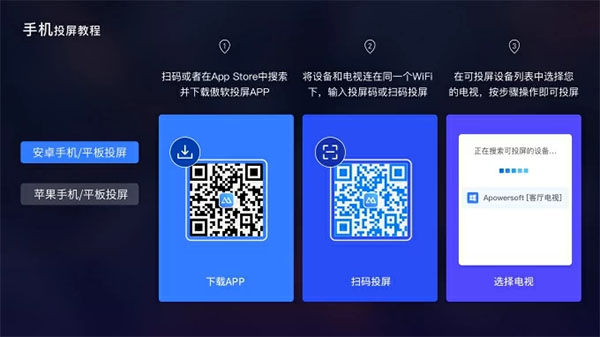
1、把iPhone和电视连接到同一个局域网。
2、在你的iPhone或者iPad上下载傲软投屏App。
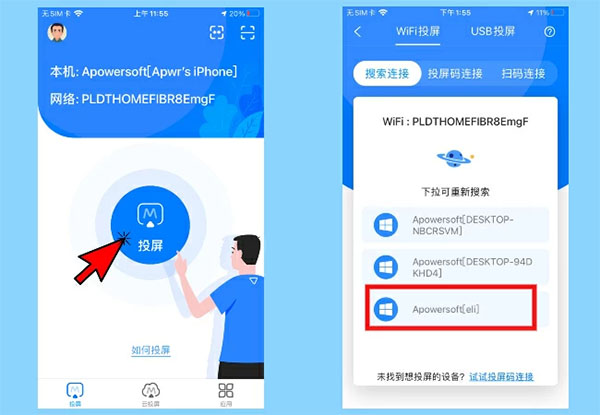
3、在手机上打开傲软投屏App,点击屏幕中间投屏按钮,等待手机检测到你的电视之后,选择你的电视名称进行连接。 或者你也可以用手机上的App扫描屏幕上的二维码来连接电视。
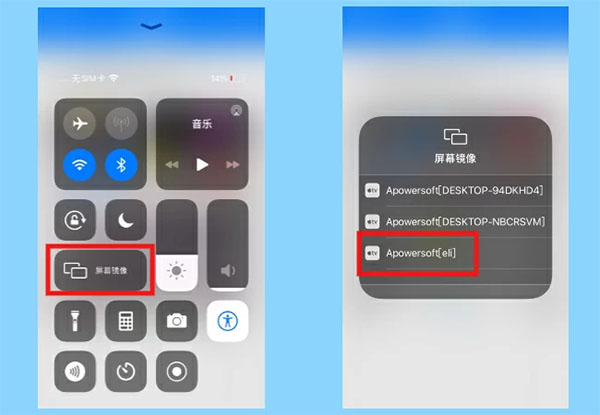
4、在你的手机上,底部上滑/右上角下滑弹出控制中心,点击“屏幕镜像”按钮,选择“Apowersoft你的电视设备名称”之后,手机就会成功投屏到电视上。
安卓手机:
1、将你的安卓手机和电视连接在同一个网络。
2、在你的安卓手机上下载傲软投屏App。
3、在手机上打开傲软投屏App,点击屏幕中间投屏按钮,等待手机检测到你的电视之后,选择“Apowersoft[你的电视设备名称]”进行连接。 或者你也可以用手机App扫描电视屏幕上的二维码来连接电视。在你的手机上,底部上滑/右上角下滑弹出控制中心,点击“屏幕镜像”按钮,选择“Apowersoft你的电视设备名称”之后,手机就会成功投屏到电视上。
二、投屏码连接
iPhone/安卓手机投屏电视还可以使用投屏码连接的方式,只需要将手机和电视连接在同一个WiFi网络,再按以下步骤操作即可~
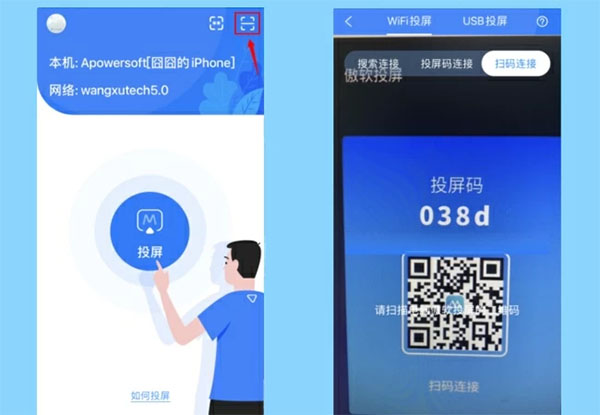
1、打开电视端傲软投屏,找到在电视上显示的投屏码。
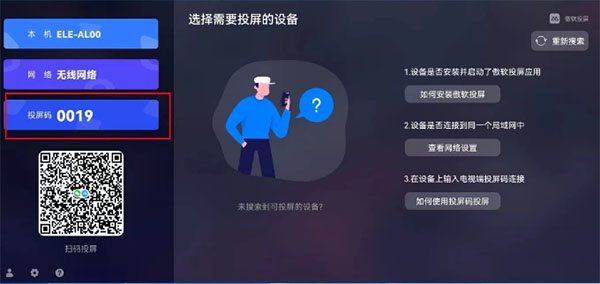
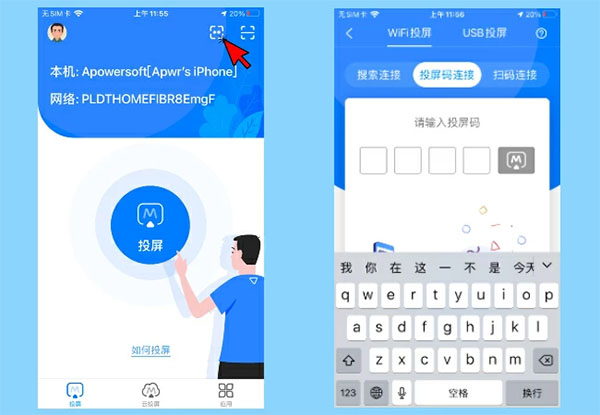
2、打开安卓/iPhone上的傲软投屏 App,点击右上角的[数字]按钮,并将电视上的投屏码输入到手机内。
三、扫码连接
还可以使用扫码连接的方式将iPhone/安卓投屏到电视,只需要将手机和电视连接在同一个WiFi网络,再按以下步骤操作即可~
1、打开电视端傲软投屏,找到在电视上显示的投屏二维码。
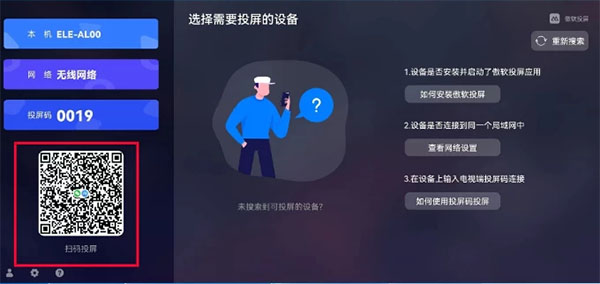
2、打开安卓/iPhone上的傲软投屏 App,点击右上角的扫码按钮,对准电视上的二维码进行扫码。
四、电脑投屏电视
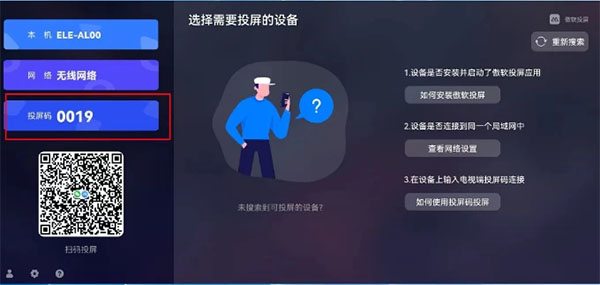
1、将电视和Windows11电脑连接在同一WiFi网络下。
2、打开电视端傲软投屏,可看到投屏码
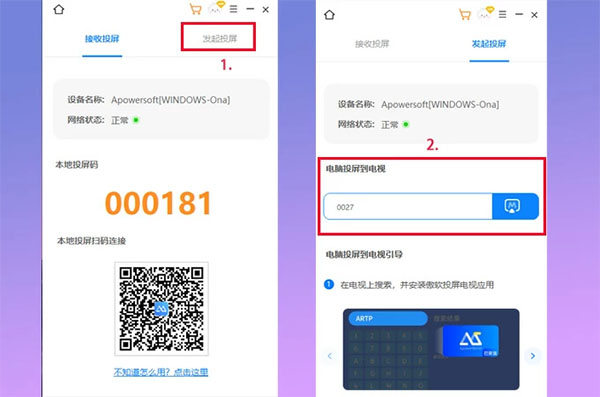
3、点击电脑端傲软投屏——发起投屏——在下方输入电视端投屏码。
应用特色
【投屏功能】
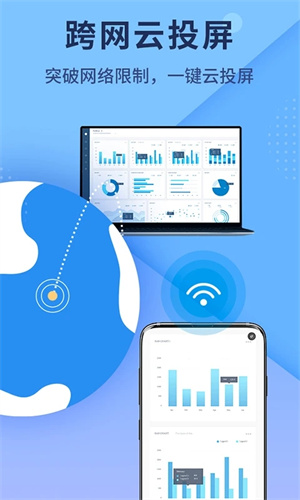
支持将安卓、iOS设备与PC、Mac之间互相投屏,灵活多样化。
可以将手机内容投射到电脑、电视及投影仪上,享受大屏操作和观看体验。
【电脑操控手机】
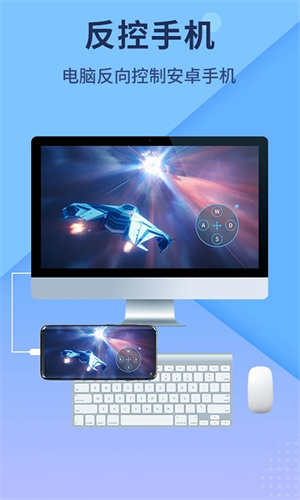
投屏的同时,可通过电脑使用鼠标和键盘控制手机操作,轻松管理手机功能。
使用电脑键盘发送信息,直接在电脑上回复短信或社交媒体消息。
【多元录制与截屏】
内置超清录屏和截图功能,能帮助捕捉精彩瞬间以及记录重要画面。
支持在投屏过程中进行实时涂鸦和批注,非常适合教学和课程记录。
【通知同步】
手机中的来电、短消息及邮件等提醒可在电脑上同步显示,不遗漏任何重要信息。
【灵活连接方式】
既支持USB数据线连接,也支持WiFi热点连接,确认稳定性和便捷性。
在缺少网络的环境下,热点连接能顺利完成投屏操作。
【用户友好体验】
采用简洁界面设计,操作简单易懂,让人快速上手。
超低延迟技术保障流畅观影和玩游戏的体验,满足各种需求。
小编点评
拥有了这款软件,可以帮助用户自主的去投屏,能够将手机上面的音乐,视频以及照片都投屏到电视上,看起来更加的直观和清晰,也能畅享大屏带给用户的视觉体验,提供的投屏功能非常的强大,满足了广大用户的需求,也满足了多个场景下面的需求。
更新日志:
傲软投屏TV版 1.8.34 更新说明
本次主要做了平板设备的兼容支持优化,简单来说就是为了让用平板相关的投屏场景更顺畅、体验更友好。具体变化和好处:
- 更好的平板适配:如果你在平板上安装或用平板做投屏来源,界面和触控响应在大屏设备上会更合适,不会显得变形或布局错位。
- 连接更稳一些:在平板与电视/投屏端的交互上做了兼容性处理,能减少因设备差异导致的异常断连或操作不便(视具体机型而定)。
- 使用体验更流畅:总体兼容性提升,常见的平板相关问题会被修正或缓解,让日常投屏更少折腾。
是否值得更新?如果你经常用平板投屏,或者之前在平板上遇到过界面、连接或运行问题,建议马上更新。即便平常主要用手机投屏,更新也能带来更稳定的兼容性,推荐升级。此次更新以兼容性和稳定性改进为主,并未新增功能。
应用截图



详细信息
- 系统要求:安卓4.4
- 更新时间:2026-03-15
- 权限说明:查看详情
- 隐私说明:查看隐私
- 语言:中文
- 包名:com.apowersoft.mirror
- MD5:DB30E77DCE7B50594EA0DC7E4FCD64F2