
应用简介
华为分享可以为用户提供各种类型的文件传输功能,在不同的手机之间传输文件或是视频,可以直接到在软件里进行选择和配对,系统会将两个设备进行连接,给用户带来专业的传输方式,打开华为分享之后,需要找到对应的联系人去进行点击,这样可以直接的选择文件进行传输。
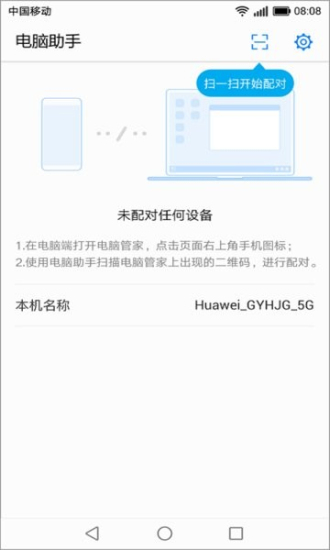
华为分享怎么用
1.打开华为分享。
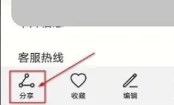
2.选择照片之后,点击左下角的“分享”。
3.然后选择要发送的联系人点击分享。
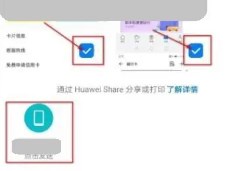
4.接收方在设备中点击“接受”即可。
华为分享怎么分享给其他手机
1、在手机端打开任意图片/视频,点击分享;
2、在设备列表中,选择对应的智慧屏名称;
3、在智慧屏提示框中,点击接受;
4、文件传输完成后,在智慧屏提示框中点击查看,即可查看已传输的图片或视频。
华为分享怎么把照片分享给电脑
1、手机:从手机屏幕顶部状态栏下滑出通知面板,开启NFC、WLAN 和蓝牙;
2、笔记本:打开 WLAN 和蓝牙,同时按F10打开电脑管家,同意用户许可协议;
3、手机背部 NFC 区域轻触笔记本右下角的Huawei Share标签或Magic-link 标签,并保持至手机提示音响起或振动;
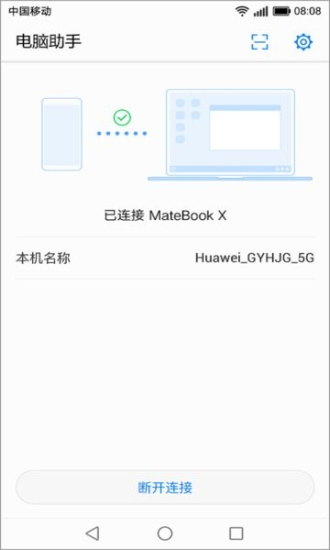
4、根据手机和电脑界面弹框提示完成连接。
主要功能
快速配对:开启后自动发现附近设备,点击配对即可传输。
支持多种文件类型:照片、视频、文档、APK、联系人、网址等常见格式。
大文件直连传输:通过Wi‑Fi Direct通道,速度比蓝牙快很多,不占用移动网络。
多设备互通:华为手机、平板与部分PC(安装华为电脑管家)可互传文件或剪贴板内容。
离线使用:没有网络也能完成传输,适合没有信号或不想用流量时用。
如何使用(常见步骤)
1.在两台设备上打开设置 > 设备连接 > 华为分享(或直接在快捷开关里打开)。
2.开启蓝牙和Wi‑Fi(无需连接路由器),并允许被发现。
3.在发送端选择要分享的文件,选择对方设备名称并确认接收请求。
4.接收端确认后开始传输,传完会有提示并可直接打开或保存。
支持与兼容
- 适合华为/荣耀大部分新型号手机和平板,部分功能需要 EMUI/HarmonyOS 支持。
- 与安装了华为电脑管家的 Windows 电脑可以实现更紧密的互联(文件传输、同步剪贴板等)。
- 非华为手机可能只能通过通用的蓝牙/Wi‑Fi直连方式接收文件,体验会与华为设备间略有差别。
常见问题与小技巧
- 速度慢?确认两台设备距离近、Wi‑Fi和蓝牙都已开启且没有开启省电模式。
- 找不到对方?检查两边“可见性”是否打开,最好把屏幕点亮并靠近一些再试。
- 分享联系人或名片时,接收方可直接导入通讯录,避免手动输入。
- 不想每次都手动确认接收,可在设置里允许“信任的设备”自动接收(慎用)。
- 传输大文件前建议充满电或接入电源,传输过程中最好不要切换飞行模式。
权限与安全
- 需要访问蓝牙、Wi‑Fi、存储和位置信息(用于设备扫描)。
- 传输过程为点对点,文件不会上传到第三方服务器;仍建议只与信任的设备互传敏感文件。
小编一句话
日常分享照片、视频和文档时很方便,尤其在没有流量或网速慢的时候更能体现优势。若你常在华为生态内切换设备,会感到衔接顺手好用。
应用截图
详细信息
- 系统要求:安卓4.4
- 更新时间:2026-06-23
- 权限说明:查看详情
- 隐私说明:查看隐私
- 语言:中文
- 包名:com.huawei.android.instantshare
- MD5:2E3628108338BD89885E95C7E7562D6E