

应用简介
VMware虚拟机相信一定可以给用户带来更加稳定的模拟系统,软件提供多种手机版本的操作系统,使用这款软件,即可免费开启应用多开功能,同时运行多个操作系统,并且还可以帮助用户自由检测手机设备当中所下载的应用和资源,避免植入更多的木马和病毒,保证为用户提供安全的使用环境。
VMware虚拟机使用方法
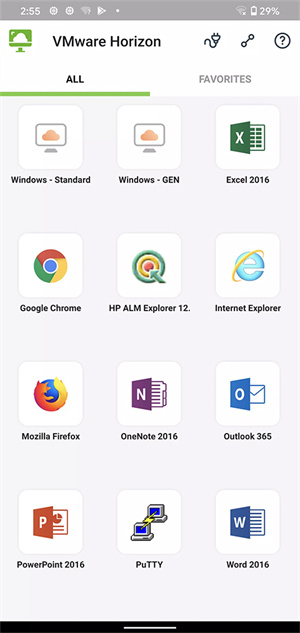
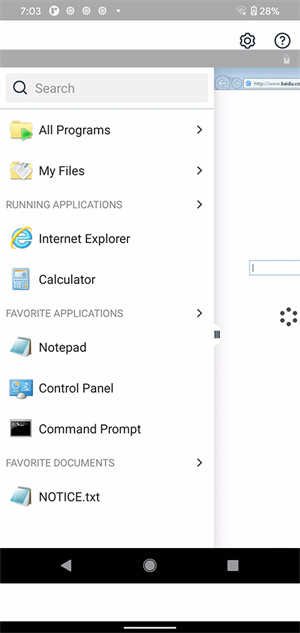
1、进入之后这个就可以是的系统了,可以在这里对这些软件进行操作。
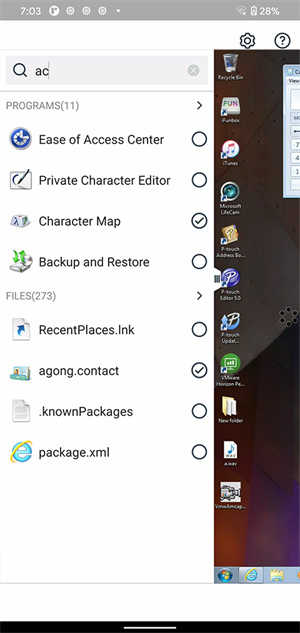
2、虽然在这里没有电脑上那么方便,但是也算是麻雀虽小五脏俱全了,基本上的功能都有。
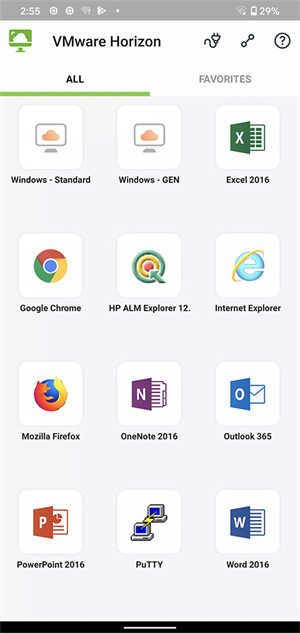
3、这个就是已经创建了系统了,在这里就可以进行正常的一些软件操作了。
VMware虚拟机常见问题
如何安装VMware Horizon客户端?
答:在官网下载VMware Horizon客户端,并根据操作系统类型进行安装。
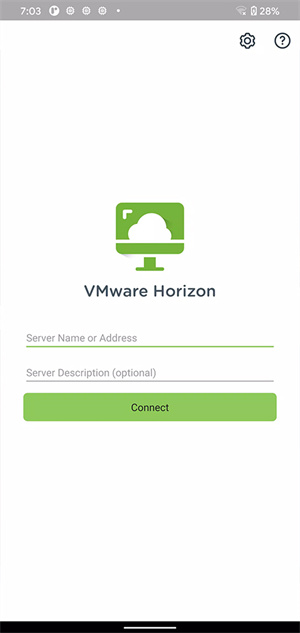
如何登录VMware Horizon?
答:启动VMware Horizon客户端,输入服务器地址和用户名/密码,点击“登录”即可登录。
如何访问虚拟桌面?
答:在VMware Horizon客户端中选择虚拟桌面,点击“连接”即可访问。
如何退出虚拟桌面?
答:在虚拟桌面中点击“开始”按钮,选择“注销”即可退出虚拟桌面。
如何更改虚拟桌面分辨率?
答:在虚拟桌面中点击“开始”按钮,选择“设置” > “系统” > “显示” > “高级显示设置”,然后更改分辨率即可。
主要功能
多系统并行:在一部手机上同时运行多个安卓虚拟机,便于多账号和多环境切换。
暗黑模式:界面可切换为暗色主题,夜间使用更舒服。
虚拟机共享与克隆:支持导出/导入虚拟机镜像,方便在团队或不同设备间复用环境。
文件传输加速:虚拟机与宿主机之间的文件传输效率有提升,常用文件更容易互通。
加密与访问控制:可以对虚拟机启用密码或加密,限制他人查看或修改虚拟内的数据。
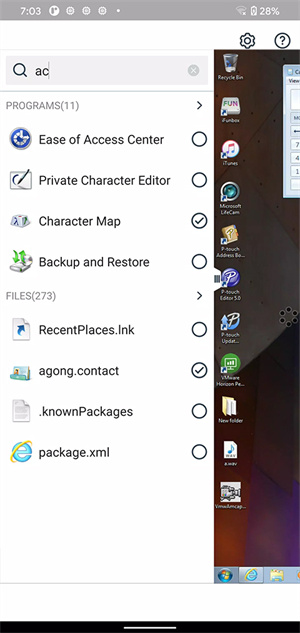
简易安全检测:内置基础扫描功能,可检测安装包的异常,帮助减少恶意软件风险。
灵活网络设置:支持常见的网络模式与稳定连接配置,便于构建可控的网络环境。
更高分辨率支持:优化过的显示兼容更高屏幕分辨率,画面更清晰。
安装与快速上手
- 下载并安装APK后,按提示授予必要权限(存储、网络与悬浮窗等)。
- 打开应用新建虚拟机:选择系统版本或导入镜像文件(如已有镜像)。
- 启动虚拟机后,在虚拟系统内安装需要的应用,与主系统相互独立。
- 需共享虚拟机时使用导出/导入功能,或通过共享链接分发镜像文件。
常见问题与建议
性能慢:虚拟机对CPU和内存要求较高,老设备同时运行多个实例会明显卡顿。建议只运行1–2个实例并给虚拟机留足内存。
镜像无法导入:检查存储权限与可用空间,镜像文件完整性也很重要。
应用无法联网:确认虚拟机网络模式设置正确,并允许应用使用网络权限。
安全使用:仅从可信来源导入镜像与安装包,定期在虚拟机内运行安全扫描。
设备要求(建议)
- Android 7.0 及以上(部分功能在新系统上体验更好)。
- 至少 3GB 内存,推荐 4GB+;可用存储空间建议 2GB 以上(安装多个虚拟机需更大空间)。
- 多核处理器可提升并行运行性能。
权限说明(常见)
存储:读写镜像与导入/导出文件。
网络:虚拟系统的联网功能。
悬浮窗/显示上层:部分操作需要在其它应用之上显示控制窗口。
无障碍(可选):若启用自动化或辅助功能时需要。
小编一点体验
我在一部中端机上试了多开和克隆功能,隔离测试环境挺方便,但同时开太多虚拟机就会卡。对需要做应用测试或多账号管理的人来说,操作直观、功能实用;如果设备性能有限,建议只用一个或两个虚拟机来保证流畅度。
应用截图
详细信息
- 系统要求:安卓4.4
- 更新时间:2026-07-06
- 权限说明:查看详情
- 隐私说明:查看隐私
- 语言:中文
- 包名:com.vmware.view.client.android
- MD5:F76952F36DADF84C6A2CE115938600B8