
应用简介
rdclient 在手机上把远程桌面变成随手能用的工具,不用盯着复杂设置就能连上。界面干净、操作直接,滑动几下就能模拟鼠标、双指缩放也比较灵敏,出差时在地铁上拉起电脑桌面改个PPT或把文件传回办公室都行。能连Windows和Mac,也能接入云端虚拟桌面,画面清晰、延迟控制得住,安全选项有条件访问和多重认证,企业环境里也能放心交付。更适合希望把办公桌面装进口袋的上班族和负责远程维护的人,省事又稳。
rdclient怎么使用?
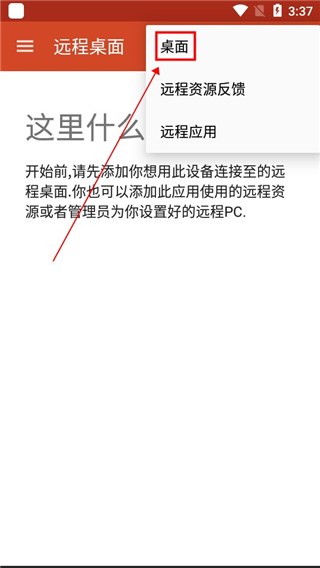
1、进入微软远程桌面app后,点击右上角的“+”选项;

2、然后再点击“桌面”按钮;
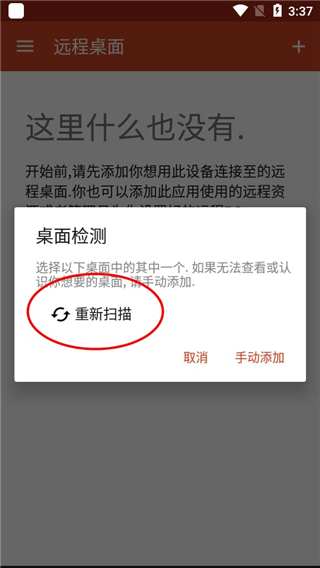
3、会出现如下界面,我们只需点击“重新扫描”即可,当然你也可点击手动添加;
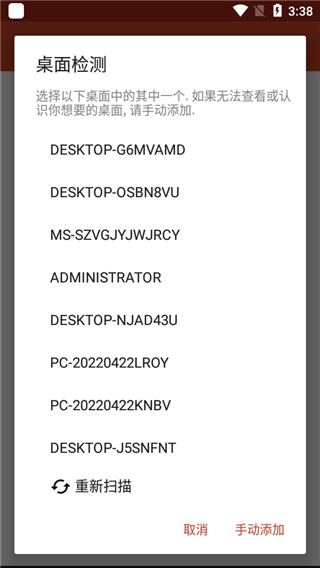
4、当扫描完毕后,用户们需要选择你的计算机名称;
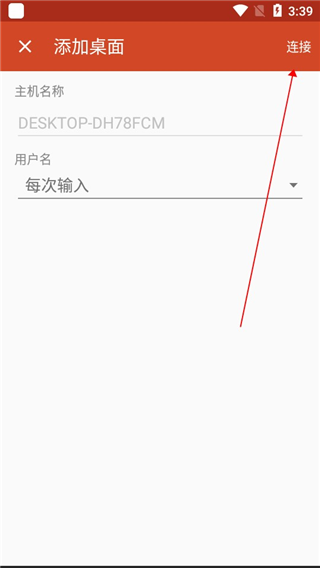
5、然后点击连接即可;
6、如下图所示,手机已经成功连接至电脑;
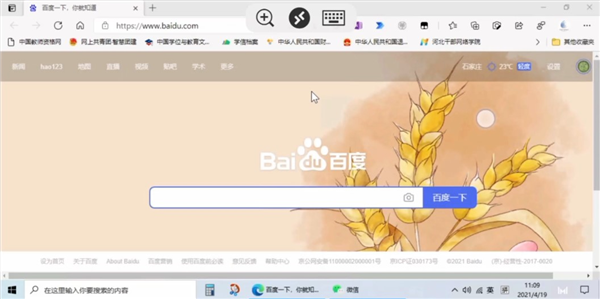
7、通过手机我们就可以远程控制电脑啦!

rdclient常见问题有什么?
删除远程资源
若要删除远程资源,请执行以下操作:
在“连接中心”中,点击远程资源旁边的溢出菜单 (...)。
点击“删除”。
确认已删除该资源。
将连接固定到主屏幕
远程桌面客户端支持使用 Android 小组件功能将连接固定到主屏幕。 小组件添加过程取决于你使用的 Android 设备类型和 Android OS 版本。
添加小组件:
点击“应用”以启动应用菜单。
点击“小组件”。
轻扫小组件,查找带有“固定远程桌面”说明的固定远程桌面。
点击并按住远程桌面小组件,将其移动到主屏幕。
释放图标时,将看到保存的远程桌面。 选择要保存到主屏幕的连接。
现在,可以通过点击远程桌面连接直接从主屏幕启动它。
管理常规应用设置
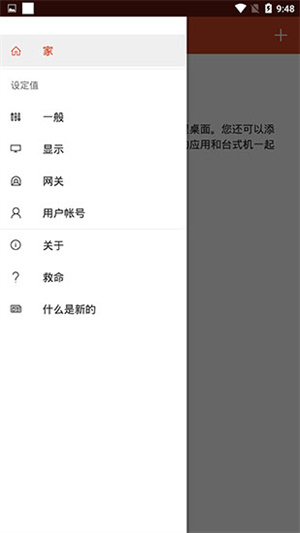
若要更改常规应用设置,请转到“连接中心”,点击“设置”,然后点击“常规”。
可以设置以下常规设置:
显示桌面预览:让你在连接到桌面之前,在“连接中心”看到桌面预览。 默认情况下,此设置处于启用状态。
捏合缩放远程会话:使你可以使用捏合缩放手势。 如果通过远程桌面使用的应用支持多点触控(在 Windows 8 中引入),请禁用此功能。
如果远程应用没有正确响应以扫描代码形式发送的键盘输入,请启用“在可用时使用扫描代码输入”。 在禁用情况下,输入以 Unicode 格式发送。
帮助改进远程桌面:向 Microsoft 发送描述你如何使用 Android 版远程桌面的匿名数据。 我们使用此数据来改进客户端。 若要详细了解我们的隐私策略以及我们收集的具体数据类型,请参阅 Microsoft 隐私声明。 默认情况下,此设置处于启用状态。
启动远程桌面连接
现在,你已设置远程桌面 Android 客户端,让我们了解如何启动远程桌面会话。
启动会话:
点击远程桌面连接的名称以启动会话。
如果要求验证远程桌面的证书,请点击“连接”。 还可以选择“不再询问是否连接到此计算机”,以便在默认情况下始终接受证书。
使用会话选择栏
可以同时在不同的电脑上打开多个连接。 点击连接栏以在屏幕左侧显示会话选择栏。 可以通过会话选择栏查看打开的连接并在它们之间切换。
连接到远程资源时,可以在该会话中的应用之间切换,方法是:点击扩展器菜单 ( > ),然后从可用项的列表中进行选择。
若要在当前连接中启动新会话,请点击“启动新会话”,然后从可用项的列表中进行选择。
若要断开会话的连接,请点击会话磁贴左侧的“X”。
应用特色
1、远程访问功能
用户能够随时随地通过Internet或局域网访问工作场所或家中的计算机,轻松使用桌面应用程序和文件。
2、多平台兼容性
Windows、macOS、iOS、Android设备,都可以使用Microsoft Remote Desktop进行远程连接,使得用户随时都能访问其他计算机。
3、高性能连接体验
优化过的RDClient让低延迟和高带宽,通过流畅的远程操作体验,浏览应用程序,会议交流都非常顺畅。
4、安全性措施
支持SSL加密和突破性的网络层验证(NLA)技术,有效保护数据安全,并支持授权和身份验证,保证只有合法用户才能进行远程访问。
5、统一管理接口
用户可以在一个界面内方便地管理多个远程计算机,访问、控制,都能显著提高管理效率。
6、灵活的连接和输出选项
RDClient允许用户轻松连接到多个显示器或投影仪进行演示,同时可从Windows应用程序打印到Mac上的任何打印机,便于多种操作。
7、简单易用的设置
用户不需复杂配置,只需按照指示步骤进行设置就能快速连上桌面。汉化版本和详细教程帮助中文用户更便捷地使用。
8、实时资源获取
无缝的视频和音频链接使用户能够快速找到所需的工作资源,不会错过任何重要会议。

小编点评
之前试过其他远程控制的软件,感觉总是卡顿,这个用起来倒是比较流畅,特别是在Wi-Fi环境下,反应速度快,不会出现延迟的问题。偶尔在家里休息,想看看工作上的情况,用它来远程操作简直太合适了。
刚开始用的时候,有点不习惯手机操作电脑,但慢慢上手后发现其实挺顺手的。屏幕触控也很灵敏,感觉跟在电脑前操作差不多。有时候还会调节一下画质,清晰度很不错,完全看得清楚。
应用截图

详细信息
- 系统要求:安卓4.4
- 更新时间:2026-07-08
- 权限说明:查看详情
- 隐私说明:查看隐私
- 语言:中文
- 包名:com.microsoft.rdc.androidx
- MD5:DFC4E589743FD552838ED2E9DDF86F0B