
应用简介
Navigation Bar 在手机实体键罢工或想换手感的时候挺管用,装上后屏幕底部能瞬间变成一排可自定义的虚拟键。界面多为英文但设置向导不复杂,颜色、按钮位置和栏高都能随意调,横屏位置也会自动调整,长按能绑快捷操作,手势上滑下滑收放,内存轻量权限少,旧手机、小屏单手操作或喜欢折腾外观的人都会觉得省心,主题和风格够换几次新鲜。安装后有独立开关和快速设置,省去反复翻设置的麻烦,续航负担很小,出问题还能回退。
应用特色
1、自由调整导航栏的位置,支持左右或底部的任意选择。
2、可以自定义导航栏的颜色,包括按钮和背景,以打造个性化风格。
3、提供多种颜色预设和主题选择,轻松适应不同壁纸和主题。
4、能够设置导航栏的大小和高度,满足不同需求。
5、选项可隐藏系统导航栏,实现全屏沉浸式体验。
6、支持滑动手势,轻松向上或向下显示和隐藏导航栏。
7、可调整触摸时的振动反馈,增强操作体验。
8、提供“向上滑动灵敏度”的调整选项,提升灵活性。
9、出现键盘时自动隐藏导航栏,优化屏幕使用空间。
10、可以锁定导航栏,防止误触,保持使用稳定。
11、在横向模式下便于调整导航栏位置,方便使用。
12、通过通知或快速设置磁贴轻松开启或关闭功能(专业版)。
13、限制最小化导航栏区域,防止意外点击(专业版)。
14、提升与安卓11的兼容性,解决全屏相关问题。
15、未来更新将增加应用内更新功能,提供更多支付渠道。
Navigation Bar怎么用?
1、安装与启用
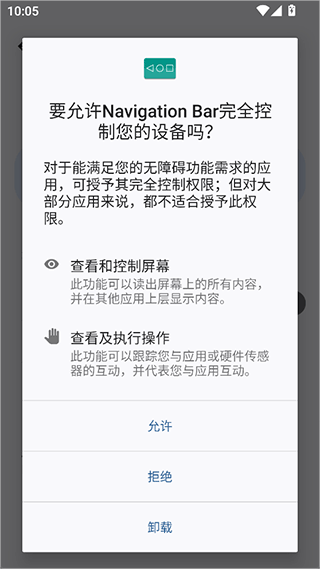
从手游TV下载并安装应用。首次打开时,会提示你需要授予无障碍服务 (Accessibility Service)权限。这是关键一步,因为只有获得此权限,应用才能在屏幕上绘制导航栏并替代系统功能。
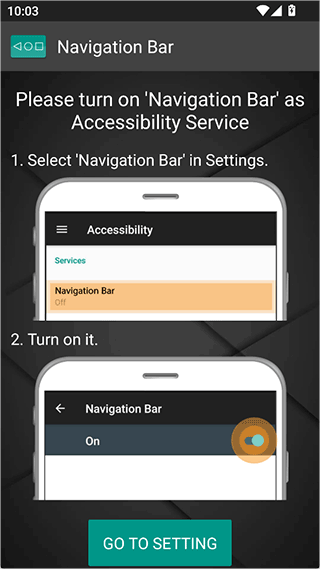
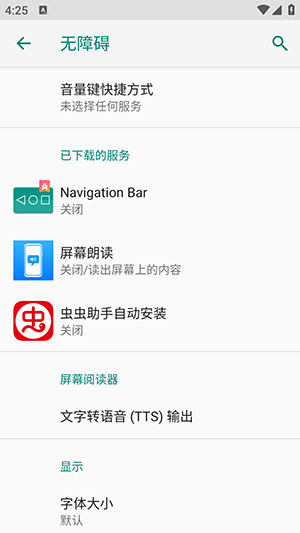
按照屏幕上的指引,进入手机的“无障碍”设置界面中进行启用应用。
2、基础使用与设置
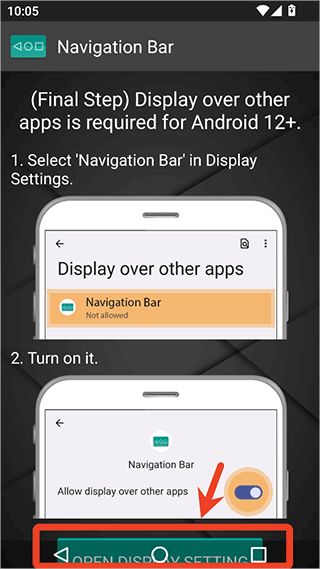
完成权限设置后,屏幕上会立即出现一个新的导航栏。你可以像使用系统自带的导航栏一样,点击返回键、主页键和多任务键来执行相应操作。
3、个性化定制
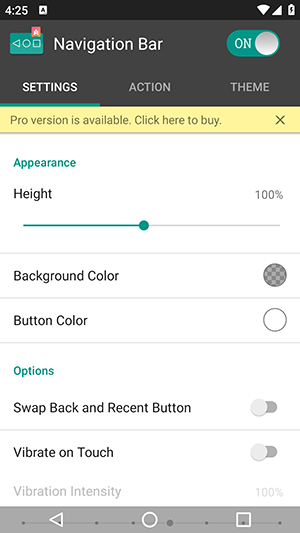
应用最大的价值在于其强大的定制功能。在应用主界面,你可以找到各种选项来调整导航栏的外观和功能:
样式和颜色: 更改导航栏的背景颜色、按钮颜色,甚至选择预设的主题。
按钮位置: 如果你习惯不同的按键布局,可以在设置中轻松地互换返回键和多任务键的位置。
功能增强: 为每个导航键(主页、返回、多任务)设置长按操作,比如长按返回键来快速锁屏或打开手电筒,极大地提高操作效率。
自动隐藏: 开启此功能后,导航栏会在一段时间不使用后自动淡出,为你提供更大的屏幕空间。
小编点评
这款导航栏工具真是帮了我大忙,之前手机的物理键坏了,没想到用这个就能轻松替代。设置背景颜色和按钮位置的时候,感觉自己像个设计师,挺有趣的。
晚上用手机时调暗了导航栏的颜色,眼睛舒服多了,细节上做得不错,感觉挺贴心的。
这几天玩横屏游戏的时候,重新定位导航栏的位置,感觉体验好很多,不再挡视线了,特别开心。
我试着给返回和主页按钮换了位置,居然习惯得很快,原来可以这样调,真是让我惊喜。
有时候我在看视频,想要隐藏导航栏,这个功能真的很方便,直接一滑就没了,整个屏幕都显得干净多了。
应用截图

详细信息
- 系统要求:安卓4.4
- 更新时间:2026-04-15
- 权限说明:查看详情
- 隐私说明:查看隐私
- 语言:中文
- 包名:nu.nav.bar
- MD5:B209CC29052645C7CC83331474FCF24D