
应用简介
功能特色
1、直观的图形界面
提供了一个易于使用的 UI,让用户无需手动输入复杂的 QEMU 命令。
2、自动命令生成
根据用户的配置选项,自动生成完整的 QEMU 启动命令,大大减少了出错的可能性。
3、支持 QEMU x86_64 架构
专为在 ARM 架构的 Android 设备上模拟 x86_64 虚拟机而设计。
4、自定义 CPU 和内存
允许用户灵活地配置虚拟机的核心数和分配的 RAM 大小,以优化性能。
5、虚拟硬盘和 ISO 管理
可以轻松选择硬盘镜像文件(`.qcow2` 或 `.img`)和操作系统安装盘(`.iso`),并将其添加到命令中。
软件用途
1.命令创建与管理:
允许用户创建自定义命令,这些命令可以执行特定的任务或操作。
提供命令管理功能,如编辑、删除、启用或禁用已创建的命令。
2.自动化流程:
通过组合多个命令,实现复杂流程的自动化,提高工作效率。
支持定时任务或基于特定事件触发命令的执行。
3.集成与扩展:
与其他应用程序或系统集成,扩展其功能范围。
支持插件或扩展机制,允许用户根据需要添加新的命令或功能。
示例场景
假设有一个名为“Task Automator”的应用程序,它包含了“createCommand”功能。用户可以使用这个功能来创建自定义命令,比如:
命令名称:备份文件
命令描述:将指定目录下的文件备份到外部硬盘
命令执行:调用系统的备份工具,指定源目录和目标硬盘
用户还可以设置这个命令的定时任务,比如每天凌晨2点自动执行备份操作。这样,用户就无需手动操作,就能确保重要文件的定期备份。
Create Command怎么创建虚拟机
第一步:准备 Termux 环境
1、安装 Termux 和 Termux:X11:
首先,你需要从本站免费下载并安装 Termux 和 Termux:X11。
Termux:一个强大的终端模拟器,允许你在 Android 上运行 Linux 命令。
Termux:X11:一个 X11 服务器,它能让你在 Termux 中运行带有图形界面的应用程序,这对于运行 Windows 或 Linux 桌面环境至关重要。
2、安装 QEMU 和相关包:
在 Termux 中,你需要运行以下命令来安装 QEMU 以及其他必要的工具:
Bash
pkg update -y && pkg upgrade -y
pkg install qemu-system-x86_64-headless -y
pkg install qemu-utils -y
第二步:使用Create Command生成命令
1、创建虚拟机镜像:
在 Termux 中,使用 qemu-img 创建一个虚拟硬盘文件。例如,创建一个 15GB 的 .qcow2 文件:
Bash
qemu-img create -f qcow2 disk.qcow2 15G
这个命令会在你 Termux 的主目录 ($HOME) 下创建一个名为 disk.qcow2 的文件。
3、在Create Command应用中配置参数:
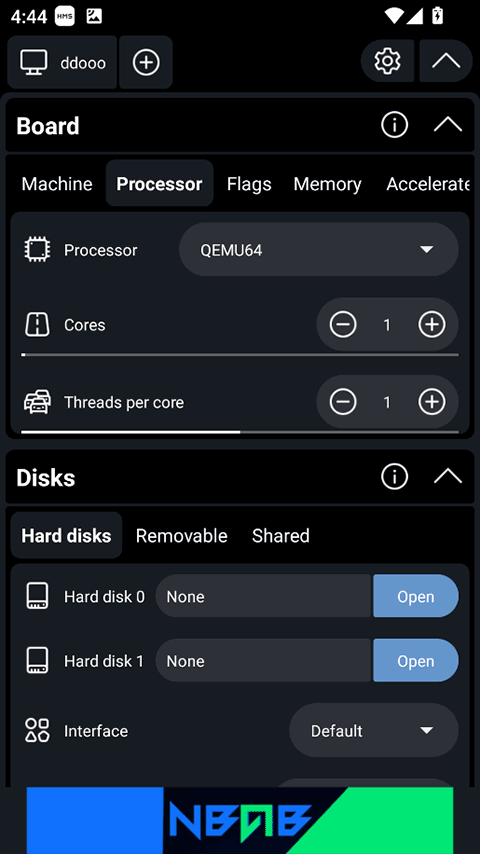
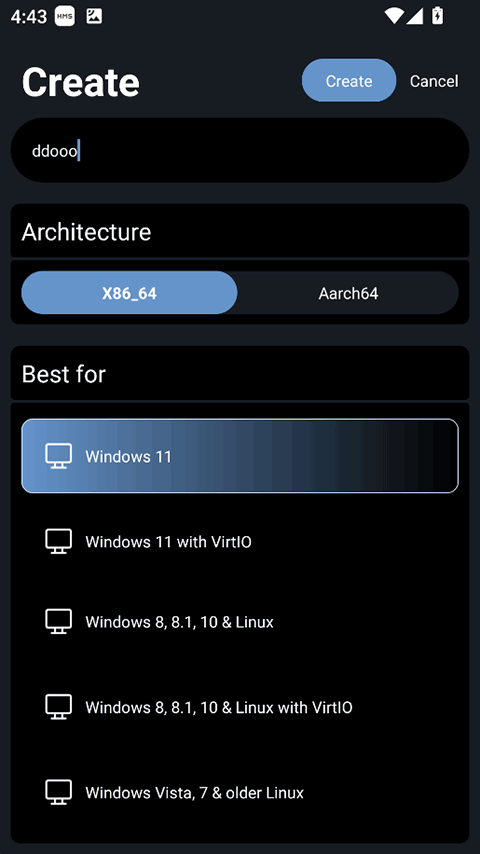
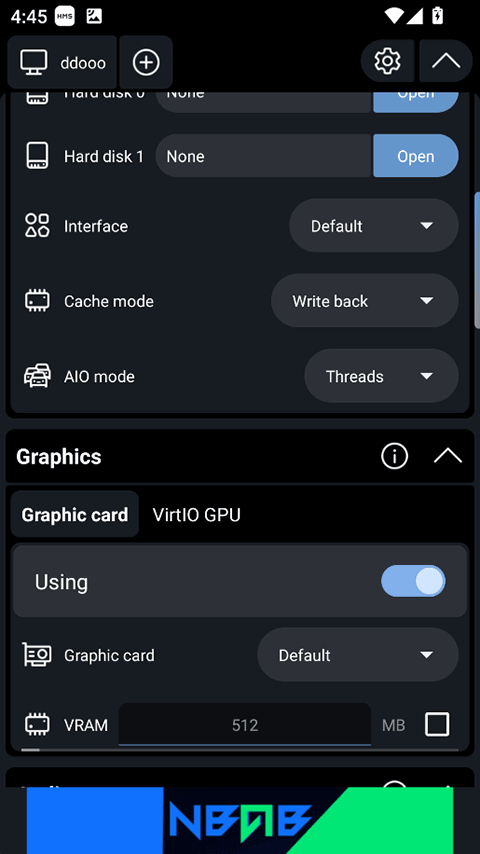
打开Create Command 应用。在这里,你可以通过直观的界面配置虚拟机的各项参数,如:
CPU 核心数:根据你的设备性能选择。
内存大小:设置你希望分配给虚拟机的 RAM。
硬盘镜像路径:选择你上一步创建的 disk.qcow2 文件。
ISO 镜像:如果你需要安装操作系统,选择相应的 .iso 文件。
网络设置、显示模式等高级选项。
生成并复制命令:
完成所有配置后,应用会自动为你生成一个完整的 QEMU 命令。点击“复制”按钮,将命令复制到剪贴板。
使用 “Create Qemu x86_64 Command” 应用程序与 Termux 搭配使用,主要是为了简化在 Android 设备上运行 QEMU 的过程。由于 Vectras VM 本身就是一个基于 QEMU 的 Android 虚拟机应用,它已经提供了自己的图形界面,所以通常不需要额外使用这个命令生成器。
以下是使用 “Create Qemu x86_64 Command” 配合 Termux 的基本步骤:
第一步:准备 Termux 环境
安装 Termux 和 Termux:X11:
首先,你需要从 F-Droid 下载并安装 Termux 和 Termux:X11。Google Play 商店中的 Termux 版本可能存在一些限制,所以 F-Droid 是更好的选择。
Termux:一个强大的终端模拟器,允许你在 Android 上运行 Linux 命令。
Termux:X11:一个 X11 服务器,它能让你在 Termux 中运行带有图形界面的应用程序,这对于运行 Windows 或 Linux 桌面环境至关重要。
安装 QEMU 和相关包:
在 Termux 中,你需要运行以下命令来安装 QEMU 以及其他必要的工具:
Bash
pkg update -y && pkg upgrade -y
pkg install qemu-system-x86_64-headless -y
pkg install qemu-utils -y
qemu-system-x86_64-headless:这是 QEMU 的核心包,用于模拟 x86_64 架构的虚拟机。headless 版本不带图形界面,但你可以通过 Termux:X11 运行图形应用。
qemu-utils:这个包包含了像 qemu-img 这样的工具,用于创建和管理虚拟机硬盘镜像(如 .qcow2 或 .img 文件)。
第二步:使用 “Create Qemu x86_64 Command” 生成命令
创建虚拟机镜像:
在 Termux 中,使用 qemu-img 创建一个虚拟硬盘文件。例如,创建一个 15GB 的 .qcow2 文件:
Bash
qemu-img create -f qcow2 disk.qcow2 15G
这个命令会在你 Termux 的主目录 ($HOME) 下创建一个名为 disk.qcow2 的文件。
在应用中配置参数:
打开 Create Qemu x86_64 Command 应用。在这里,你可以通过直观的界面配置虚拟机的各项参数,如:
CPU 核心数:根据你的设备性能选择。
内存大小:设置你希望分配给虚拟机的 RAM。
硬盘镜像路径:选择你上一步创建的 disk.qcow2 文件。
ISO 镜像:如果你需要安装操作系统,选择相应的 .iso 文件。
网络设置、显示模式等高级选项。
生成并复制命令:
完成所有配置后,应用会自动为你生成一个完整的 QEMU 命令。点击“复制”按钮,将命令复制到剪贴板。
第三步:在 Termux 中运行虚拟机
1、粘贴并执行命令:
回到 Termux 终端,将你从Create Command应用中复制的 QEMU 命令粘贴进去。
2、启动虚拟机:
按回车键执行命令。如果一切配置正确,QEMU 虚拟机就会启动。如果你选择了图形界面模式,Termux:X11 应该会自动弹出并显示虚拟机画面。
软件亮点
1、网络配置支持
提供配置网络接口的选项,使虚拟机能够访问互联网。
2、集成 Termux:X11
特别为 Termux:X11 设计,支持在 Android 上运行带有图形界面的虚拟机。
3、预设命令和模板
内置了多种常用虚拟机的命令模板,用户可以一键导入并快速启动。
4、命令复制功能
生成的命令可以一键复制到剪贴板,方便用户直接粘贴到 Termux 终端中执行。
5、简化调试过程
通过模块化配置,当虚拟机无法启动时,用户可以更容易地检查和修改单个参数,从而简化了故障排查。
应用截图
详细信息
- 系统要求:安卓4.4
- 更新时间:2025-08-14
- 权限说明:查看详情
- 隐私说明:查看隐私
- 语言:中文
- 包名:com.anbui.cqcm.app
- MD5:2778C75AF2C5B1A0554EE16E0BA98D57