
应用简介
HiPaint是一款绘画爱好者的宝藏软件,功能超强简单易上手,特别适合那些想要大展拳脚的朋友。界面设计很清爽,让人看了就觉得顺眼。里面有90多种笔刷可供选择,从气笔到喷枪应有尽有,随心所欲地创作素描、插画、漫画等都没问题。它还支持跟很多品牌的手绘板连接,可以自定义快捷键,让每一步操作更顺畅。你可以在这里找到不少素材和灵感,甚至还有丰富的教学视频。作品完成后也能轻松分享,跟好友交流创作经验。相信不管是专业的艺术家还是刚入门的小白,都会在HiPaint里找到乐趣,快点下载体验一下吧!
应用优势
【手绘板支持】· 支持绘王、高漫等多个品牌手绘板连接手机或平板画画,支持多种手绘板笔按键和数位板按键的常用快捷键自定义操作,撤销、画笔大小、径向菜单,一触即发。
【色彩功能】· 使用吸管选择完美的颜色;· 油漆桶工具;· 拖动上色和拖动调节容差;· 历史颜色和调色板;· 您最近使用的6种颜色,可以轻松切换到您使用的颜色。
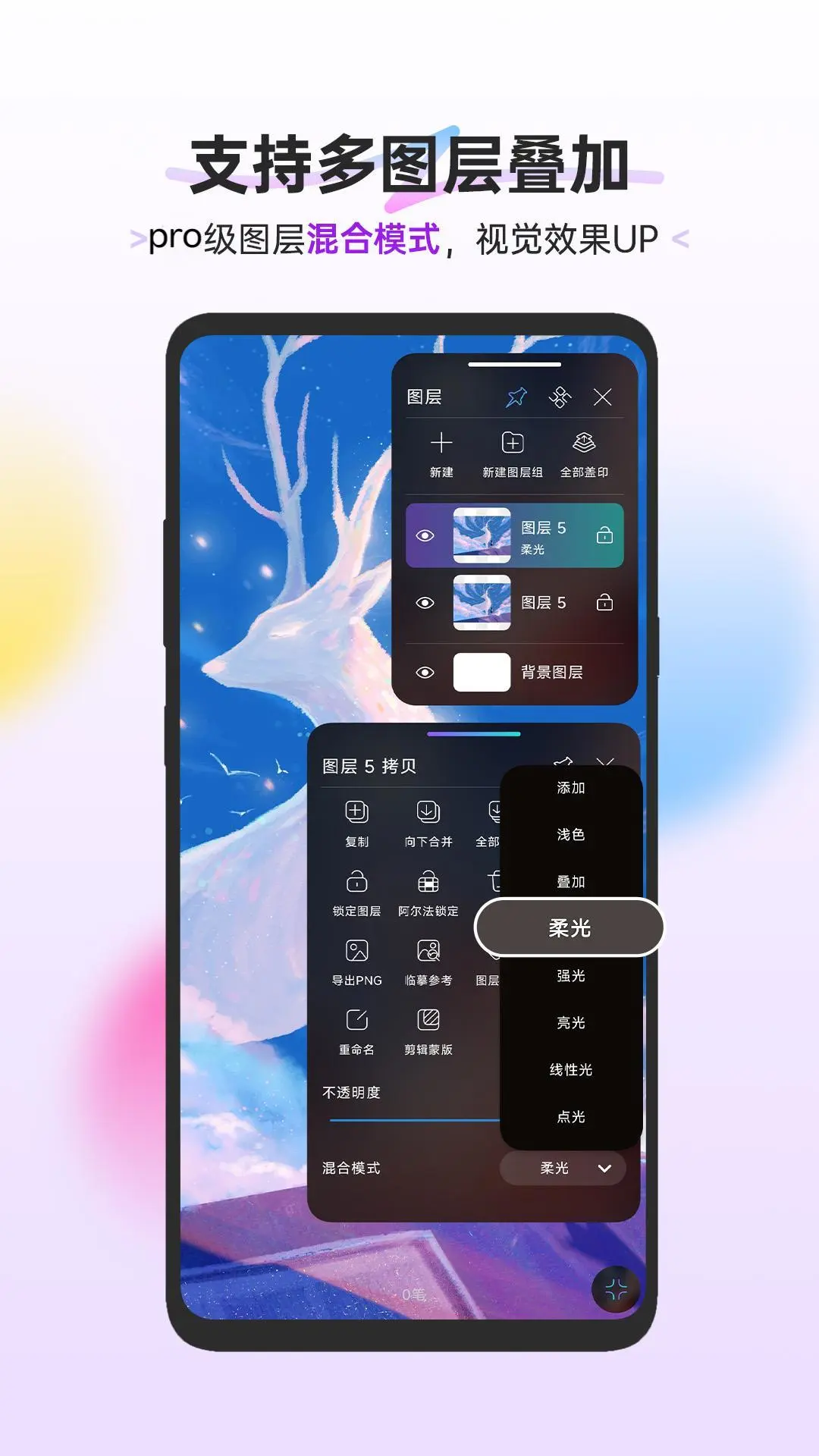
【图层功能】· 最多支持100个图层;· 丰富的图层编辑功能;· 可以访问20多种图层混合模式以进行工业级合成。
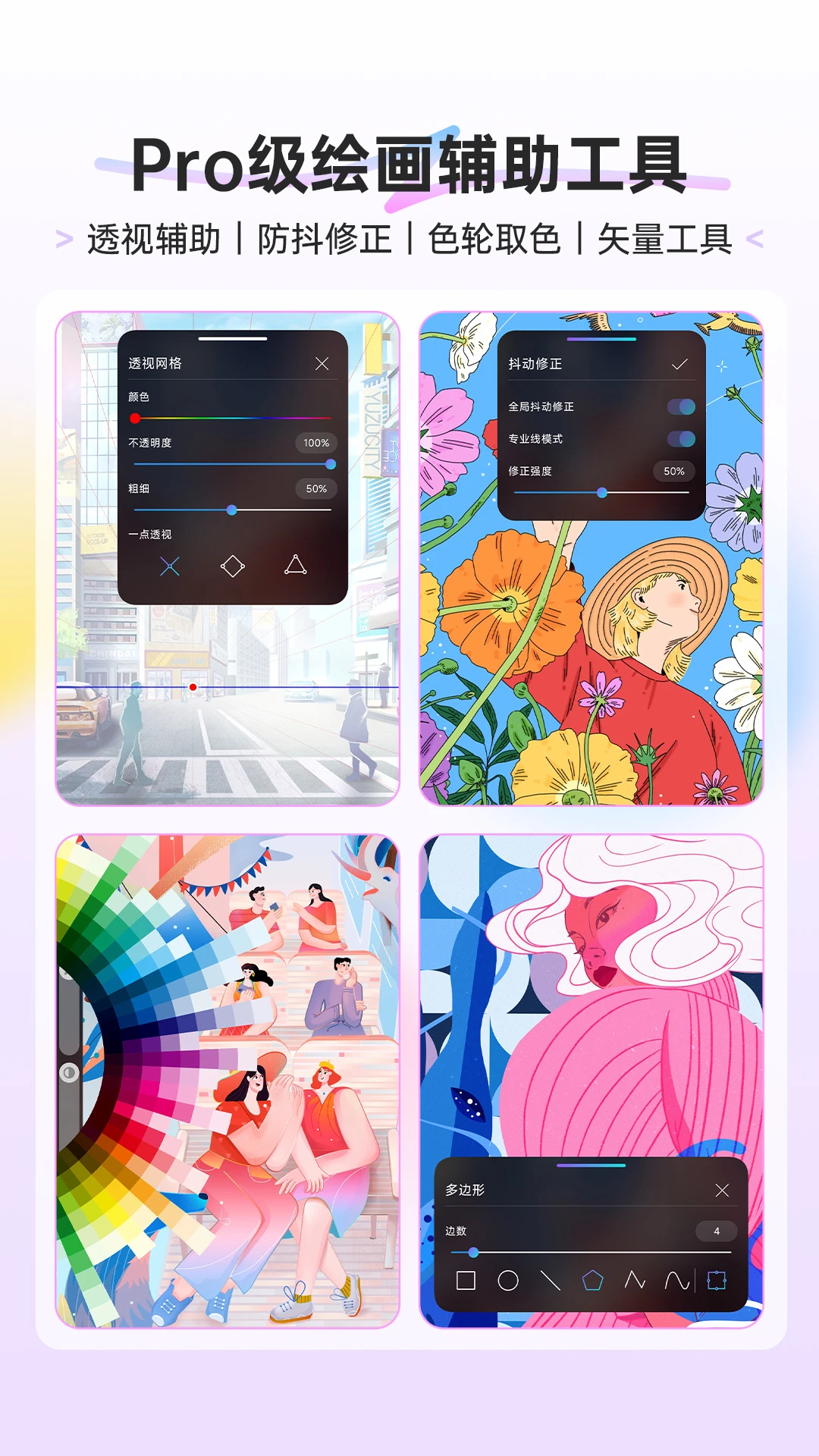
【其他】· 稳定器,比Sai更丝滑的抖动修正算法,让你的笔触纵享丝滑;· 插入直线,矩形和椭圆形等形状;· 画布水平和垂直翻转,对称的视觉引导;· 导入图片以编辑或复制艺术品。
【动画制作】· Hi Paint是一款专门针对动画制作优化的动画制作软件。借助简单易用的动画制作工具制作手绘动画,并导出分享到朋友圈。
【剧烈的装饰效果】· 高斯模糊,HSB,RGB调整;· 色调,饱和度,亮度调整;· 素描滤镜,一键提取艺术作品的轮廓;· 高斯模糊和动态模糊实现深度和运动效果,锐化滤镜提升清晰度。
【多点触控手势功能】· 两个指轻击撤消;· 双手指捏以放大/缩小并旋转画布;· 三指点击重做;· 长按屏幕以激活吸管工具;· 双指捏合复原画布。
【笔划统计】· 记录您创意的每一步。您绘制的每个笔划都会被记录并精确计数。
HiPaint怎么填充颜色?
1、打开Hipaint官方版,进入画册界面,选择右下角【+号】图标开始新建作品,
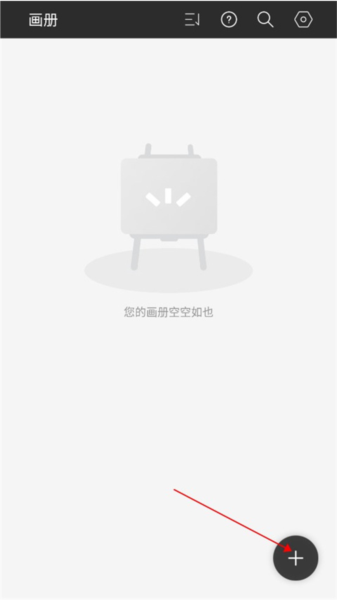
2、可以根据自己的需求选择尺寸,或者根据本地图片创建,
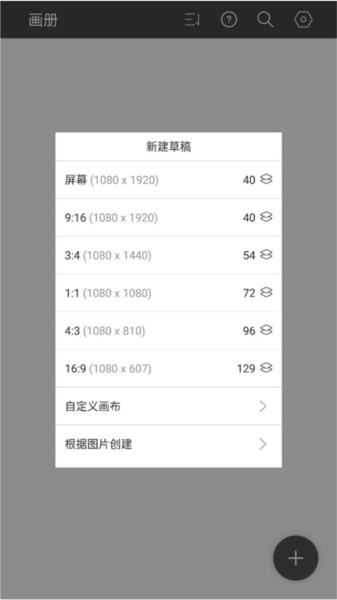
3、开始创作之后,点击右上角颜色板块,在这里可以选择自己喜欢的颜色,
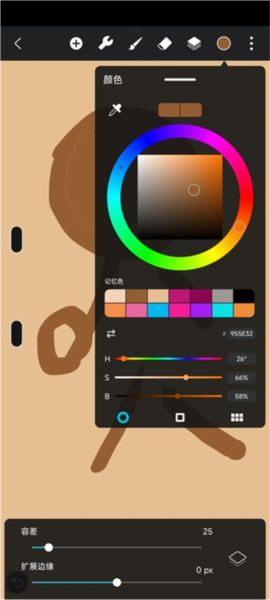
4、也可以点击试管吸取颜色,
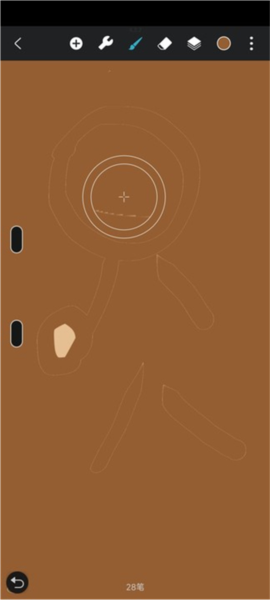
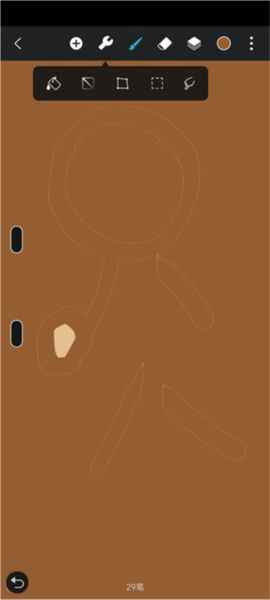
5、选择好颜色之后,点击设置图标里面的颜料桶图标,最后就可以进行填充颜色啦。
HiPaint动画辅助功能介绍
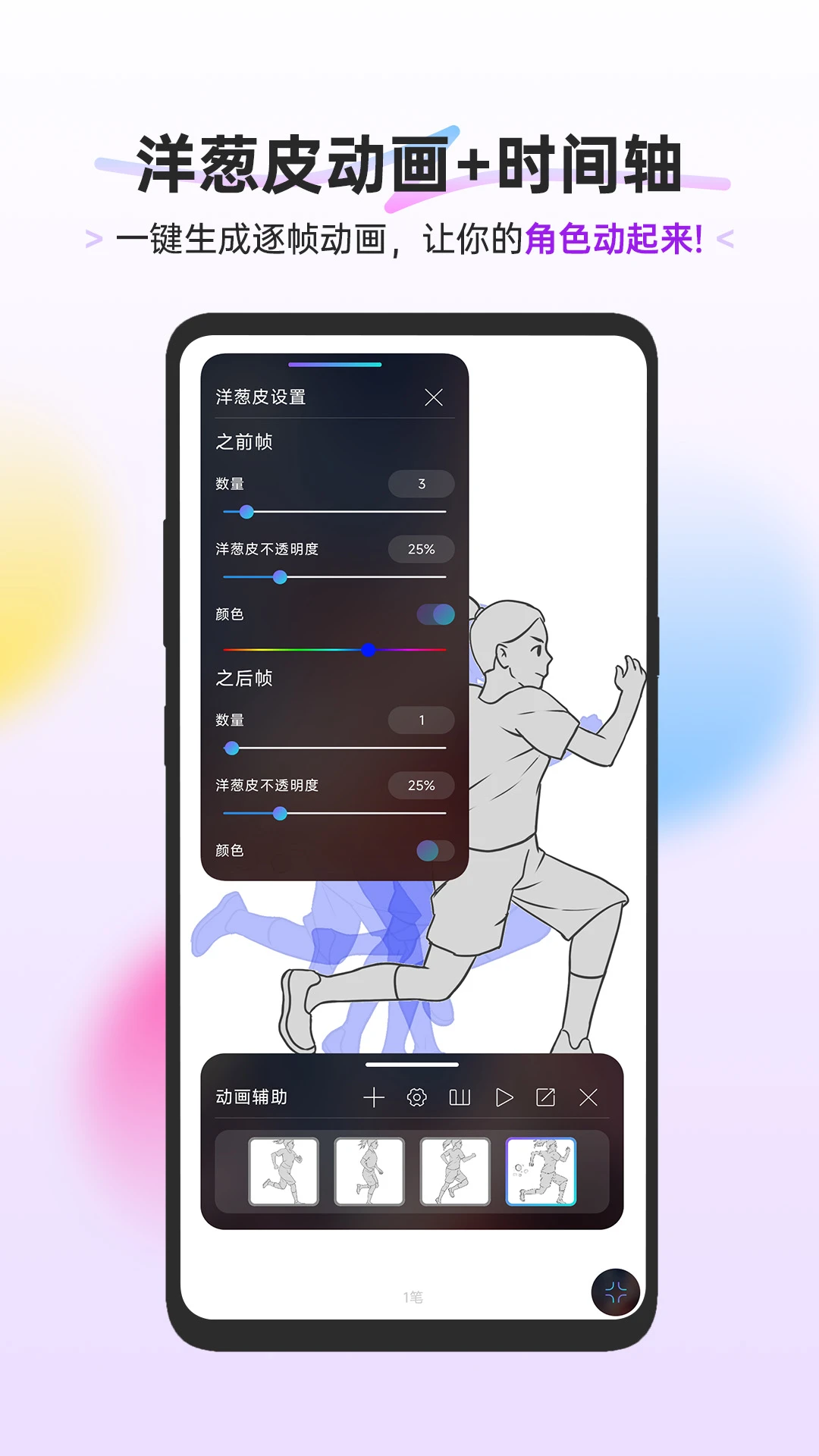
在您使用“动画辅助”时,HiPaint会自动将每个图层或分组图层转为动画的一帧。屏幕下方会出现帧的可视时间线。
您能够像往常一样在画布上绘画。您的更改将影响时间轴中当前帧。
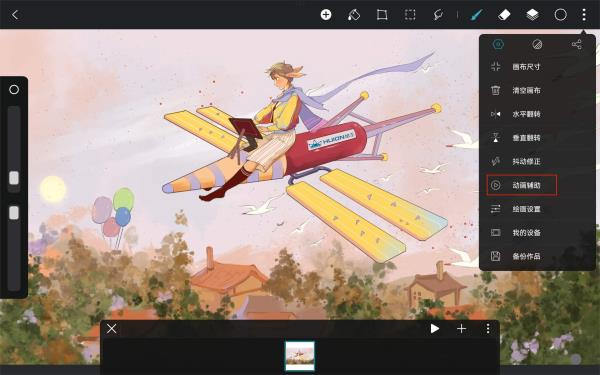
1、时间线
动画辅助开启后,屏幕底部会出现动画的时间线。时间线从左往右展示的帧分别对应从下往上的图层。
2、添加帧
点击+会在当前选中帧后面创建一个空白帧,同时会创建一个对应的空白图层。
3、移动帧
要移动帧在时间轴的位置,按住并拖动某一帧到指定的位置。
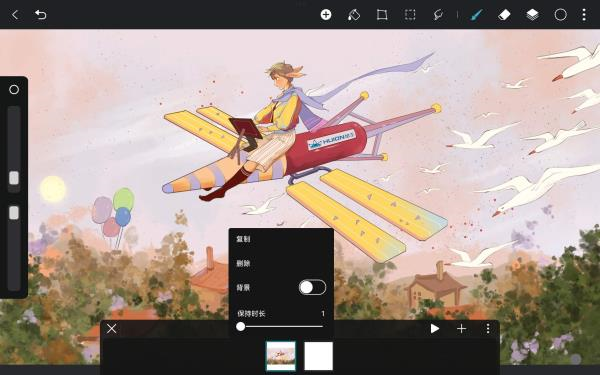
4、帧设置
点击选中的帧,在弹出的菜单中选择复制/删除当前帧。复制/删除某一帧时,对应的图层也会被自动复制/删除。
在弹出的菜单中更改保持时长,会更改当前帧在播放时的显示时间。数值为1,表示显示时间为1帧。
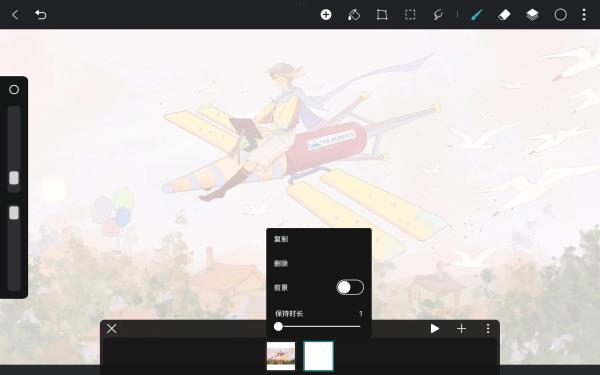
5、动画前景
设为动画前景的帧将始终出现在每一帧上方。
要想将某一帧设为动画前景,将此帧拖动到最右侧,点击该帧,在弹出的菜单中打开“前景”选项。
最右侧的帧一旦被设置为动画前景,您将无法再移动此帧和对应图层的顺序。
6、动画背景
设为动画背景的帧将始终出现在每一帧下方。
要想将某一帧设为动画背景,将此帧拖动到最左侧,点击该帧,在弹出的菜单中打开“背景”选项。
最左侧的帧一旦被设置为动画背景,您将无法再移动此帧和对应图层的顺序。
7、播放设置
HiPaint提供3种播放选项。
【循环】播放会从当前帧往右逐个播放,再回到最左侧的帧播放,直到您停止播放。
【来回】播放会先从当前帧往右逐个显示,播放完后再从最右侧的帧向左播放,如此往复。
【单次】播放会先从当前帧往右逐个显示,播放完完后自动停止。
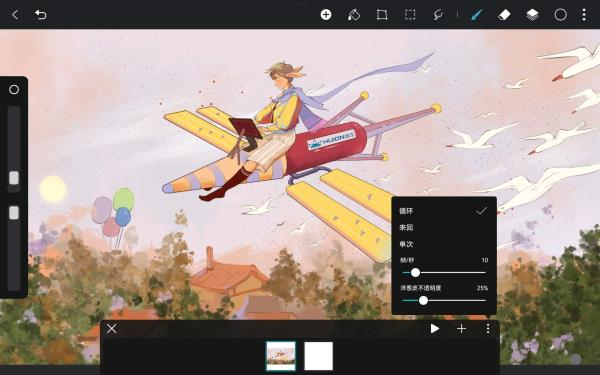
8、其他设置
【帧/秒】参数用来控制动画的帧率,在您将作品导出为GIF等动画格式时会保持和当前一样的帧率。
【洋葱皮不透明度】会降低非当前选中帧的透明度,这样可以聚焦在当前帧的审阅和编辑。
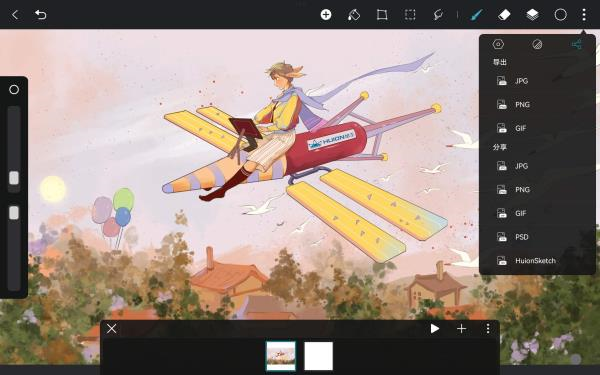
9、分享动画
将您的作品中的所有图层导出为动画 GIF。
GIF 是网络动画最常见和最通用的格式。
应用特色
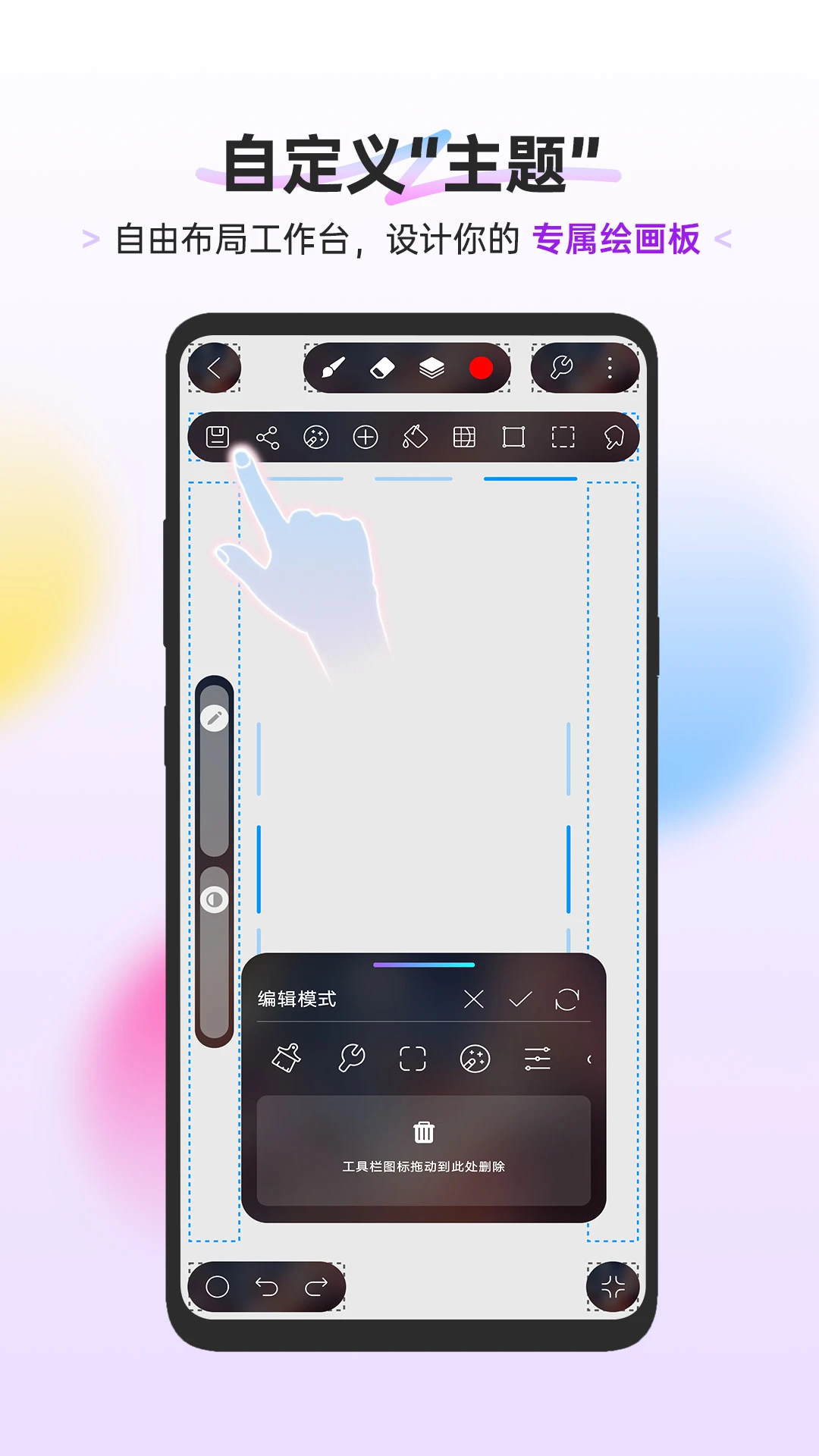
①、简洁易用的界面:简单友好的UI设计让创作过程更加自然,快速滑块可以方便地调整画笔设置,黑色主题更显现代感。
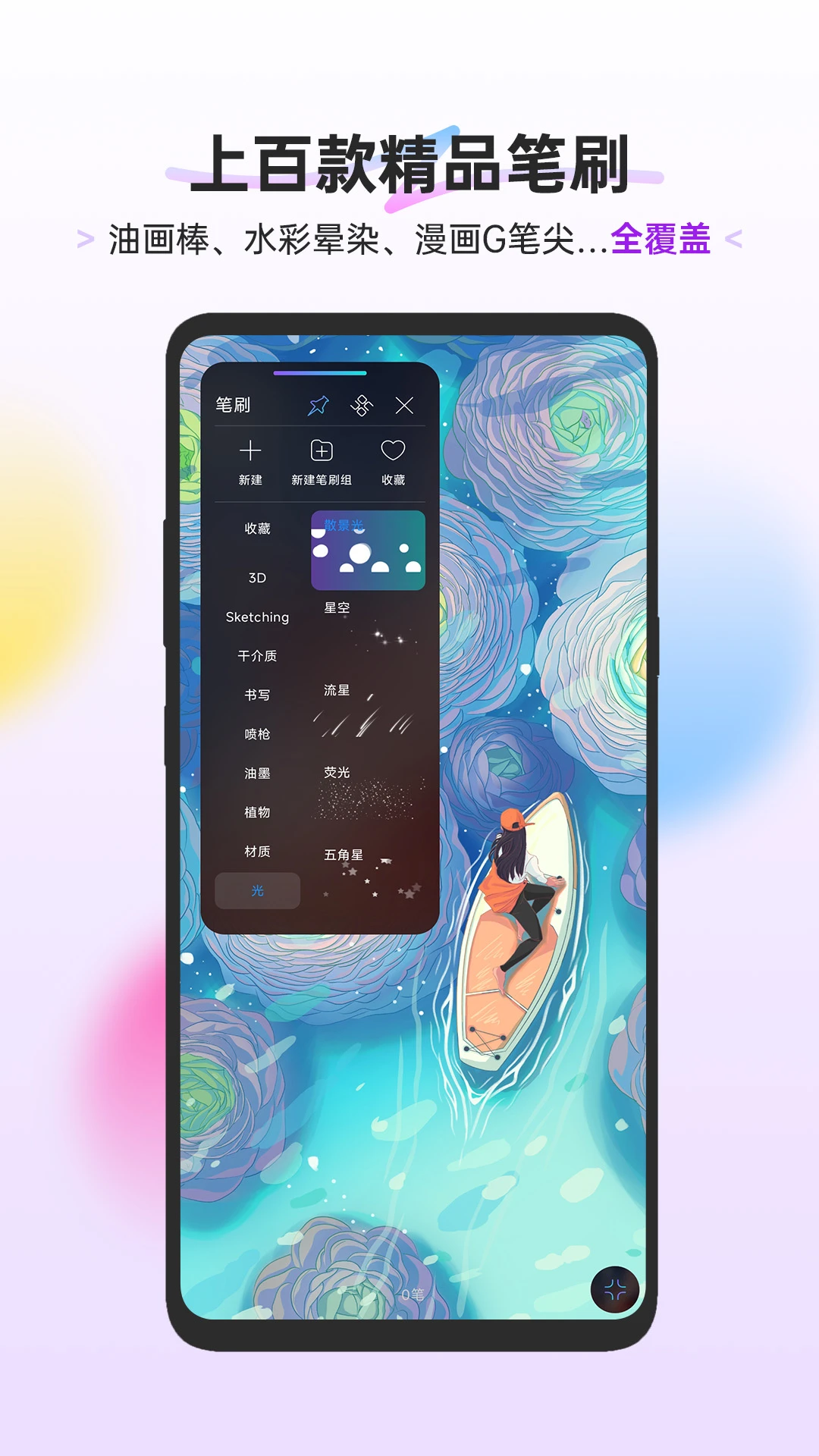
②、多样化的绘画工具:内置90多种笔刷,包括气笔、素描铅笔等,支持自定义和分享笔刷,丰富的笔刷参数设置让每个设计需求都能被满足。
③、高效的图层管理:可创建最多100个图层,提供20多种混合模式和强大的图层编辑功能,轻松实现复杂的艺术作品。
④、全面的色彩调整工具:通过吸管快捷选择颜色,油漆桶工具轻松上色,历史颜色和调色板帮助快速切换使用的颜色,调节容差亦能让上色更加精准。
⑤、强大的手绘板支持:兼容多品牌手绘板,并能够自定义快捷键,提升绘画体验。
⑥、动画制作和效果:特别优化的动画制作工具便于制作并分享手绘动画,同时配备高斯模糊、锐化滤镜等特效,让作品更具深度与动感。
⑦、便捷的多点触控操作:简单的手势如双指缩放、三指重做,让操作流畅无阻,长按激活吸管工具提升使用效率。
⑧、动态记录与共享:每一笔画都有详细统计,创作完成后可轻松导出与分享,继续在不同设备上进行创作。
问题汇总:
1、如何获取HiPaint使用教程?
在作品页点击,我们提供详细的图文操作手册。
HiPaint使用手册详细介绍了 HiPaint 中所有功能的作用以及如何使用它们,并支持在线搜索。
2、如何导入笔刷?
HiPaint 支持导入文件后缀为、hbr的笔刷文件,你可以选择“打开、hbr文件”->“其他应用打开”-> 选择使用“HiPaint”打开即可。
3、填色有白边怎么办?
油漆桶容差值设置得太低会导致填充出现白边。当您从右上角拖动颜色时,请手指保持在画布上并左右滑动以调整油漆桶容差值。将其向右滑动会增加填充的容差量。新的容差值设置会被HiPaint自动保存并将其应用于下一次填充。
4、什么是笔模式?
笔模式又称作“手掌防误触”,当你使用平板上绘画时发现手掌接触屏幕会误触画布缩放/旋转可以启用“笔模式”,以避免这类误触。
5、经常误触双指撤销,如何关闭?
可以在“设置”-“绘画设置”中关闭“双指撤销”选项。
6、我在哪里可以获得更多HiPaint笔刷?
HiPaints 社区的资源模块有很多用户创建的自定义画笔。你可以在“设置”-“功能需求”访问我们的社区。
7、我可以删除不需要的画笔吗?
HiPaint 中包含的默认画笔无法删除,但可以删除自定义画笔。
8、画布DPI参数是什么作用?
DPI(每英寸点数)是指您打印作品时每英寸作品中出现的像素数。如果您使用物理测量创建画布,DPI 控制画布的像素大小。如果您使用像素创建画布,DPI 控制它将打印的大小。更高的 DPI 意味着每英寸更多的像素,这也意味着更好的打印质量。300dpi 是打印杂志页面大小的标准经验。艺术品越小,产生高质量印刷品所需的像素密度就越大。
9、如何将作品导出为背景透明的图片?
当您导出为照片时,应用会自动包含纯色背景图层,你可以隐藏背景图层后将画布导出为透明PNG图片。
10、为什么我不能创建更多的图层?
HiPaint中的层数限制是为了防止应用程序尝试执行超出设备处理能力的应用程序时崩溃。这些限制因您的画布大小和使用的设备而异。使用的设备性能越高,支持的图层数量也越多。可以创建画布时看到最大层数限制。
11、如何调整临摹参考窗口大小?
要调整临摹参考窗口大小,请按住左下角或右下角并拖动进行调整。
12、为什么我的笔触看起来很模糊?
HiPaint是像素绘画软件,每个笔触是有一个个像素点构成的。当画布尺寸过小时边缘锯齿感就会更加明细。可以选择使用更大的画布创作,这样能获得更清晰的作品。
小编点评
从RGB调整到色调,再到数位插入,HiPaint让我轻松掌握了各种颜色的调整,为我的创作带来了更多可能性。界面设计简洁直观,快捷的操作让我在创作过程中毫不费力。不管是二次元还是现实主义风格,它都能满足我的需求,让我轻松描绘出惊艳的艺术作品。
更新日志:
修复了一些bug,性能更加稳定
应用截图
详细信息
- 系统要求:安卓4.4
- 更新时间:2026-01-08
- 权限说明:查看详情
- 隐私说明:查看隐私
- 语言:中文
- 包名:com.aige.hipaint
- MD5:162A1BE250708082882839040829B905