
应用简介
会见云版是一个很实用的移动视频会议软件,适合想要线上开会的朋友。程序运用了先进的云视频通信技术,让不同品牌和网络的设备都能顺利连接。它还支持AI语音转写和人脸识别等智能功能,视频会议,紧急指挥,都可以派上用场。视频质量高、延迟低,加上各种互动功能,会议期间显得特别顺畅。如果你所在的公司或机关有特别的需求,软件也可以定制,以便更好地适应各种办公场合。而且在安全方面,这款软件采取了多重加密措施,可以让你的会议内容更加安全无忧。只要你需要召开视频会议,会见云版绝对能帮到你,赶快去下载试试吧!
会见云版使用教程
1、登录
打开会见云版,点击设置,进入服务器设置页面。设置成功点击“返回”按钮返回登录页即可登录账号。
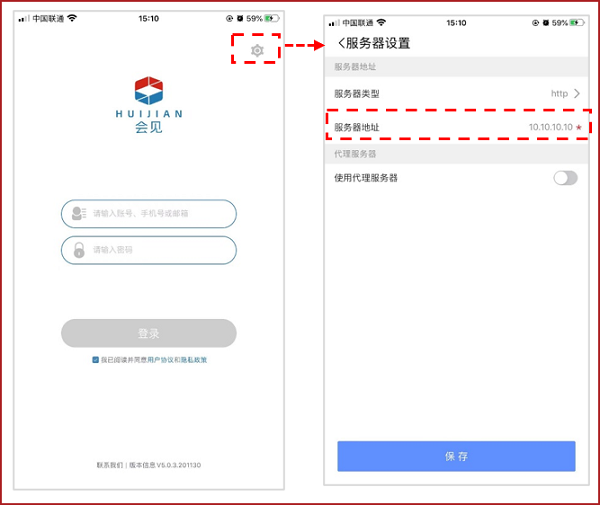
输入正确的账号和密码,点击“登录”,即可登录。账号支持手机号、邮箱和会见账号的方式登录。无账号有以下两种方式进行注册:
1)试用账户注册
2)正式用户可联系企业管理员进行获取登录账号和服务器地址
2、开始会议
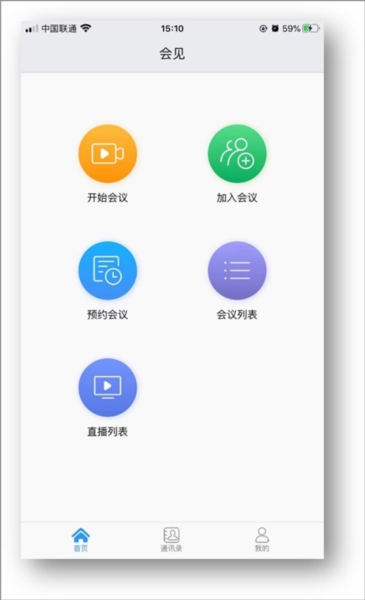
点击主页“开始会议”,即可开启即时会议。初次使用时,系统会随机分配一个会议号作为该用户的专属会议号。如需更改,可在系统设置中更改。
3、加入会议
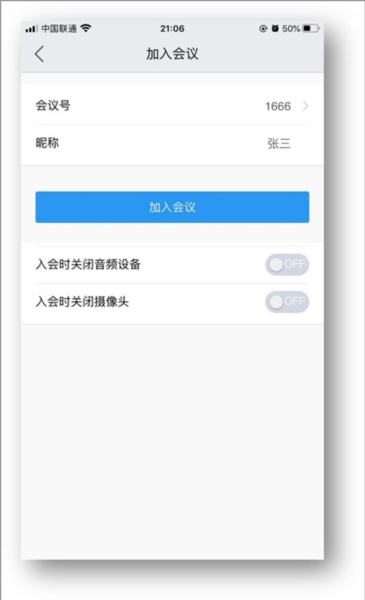
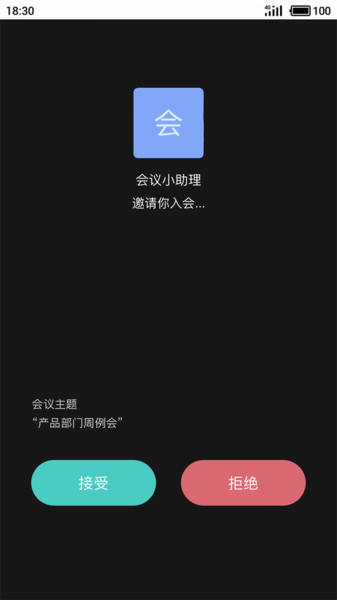
1)会议号入会:点击主页“加入会议”,输入会议ID,即可进入会议。支持入会静音、关闭摄像。
2)会议列表入会:点击主页“会议列表”,选择想要加入的会议,点击即可进入该会议。
4、预约会议
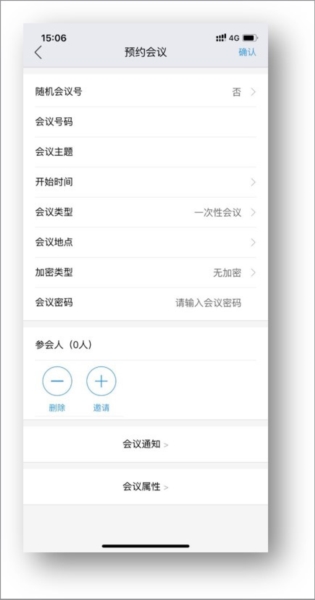
点击“预约会议”按钮,可以预约一场会议。通过输入会议主题、时间、会议地点和密码等信息,选择会议预约后的通知方式及入会的会议属性,点击左上方“确认”后,完成预约会议。在会议列表中会显示刚刚预约成功的会议信息。
5、直播列表
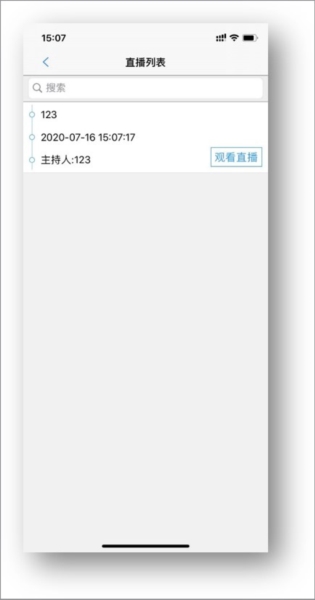
点击“直播列表”,可查看正在进行的直播,点击“观看直播”即可进行观看,若直播有密码,需要填写密码后方可观看。
6、会中控制
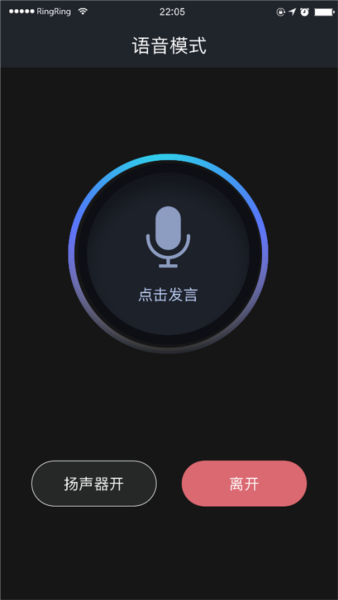
移动端在会议界面,向右滑屏进入语音模式。麦克风被静音,视频被停止。点击“点击发言”,麦克风接触静音,点击“结束发言”后,麦克风再次被静音。
点击“切换摄像头”,可以切换前置后置摄像头,Android端可以外接摄像头,进行摄像头的选择。
会议中点击菜单栏中的“共享”按钮,可以进行内容共享。Android版本提供共享图片和共享屏幕两种选择。IOS客户端仅提供图片共享功能。
7、会议点名
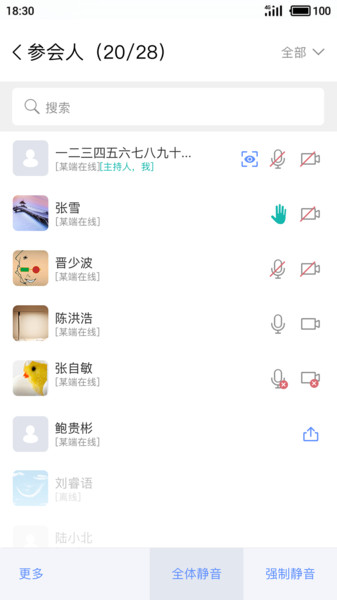
Web会控开启点名后,全体强制静音,开启后焦点或主持人作为点名方,其他参会方作为被点方,根据列表进行一对一的沟通交流。具体说明可查看web会控点名工功能。
8、直播
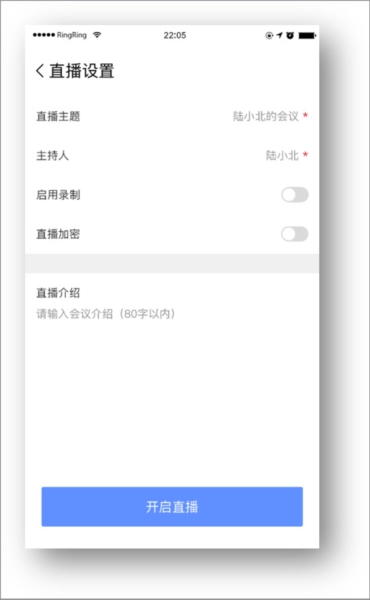
主持人功能,点击直播按钮,弹直播设置页面,输入相应的直播基础信息,点击开启直播后会有直播状态,再次点击更多按钮,可以结束直播或者复制直播链接。
9、录播
录制功能可对会议内容进行录制,方便日后查看和点播;主持人功能,点击会议录制后,弹框确认,录制开始后,会议状态图标显示,结束录制后,也有弹窗确认,结束录制后,录制文件会自动保存在会见管理后台,支持点播和下载。
10、结束会议/离开会议
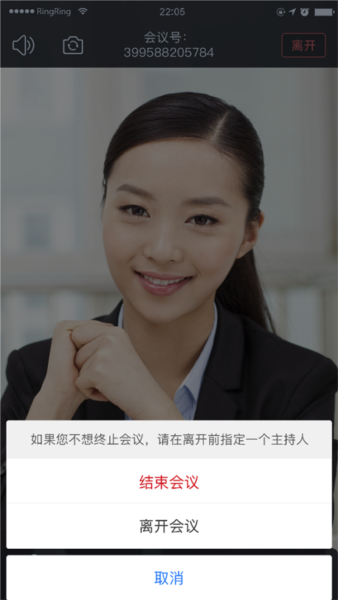
结束会议:会议的全部参会人离开会议,会议结束。
离开会议:会议里其他人继续开会,主持人将被转移。
应用特色
(1)、支持多人同时进行高清音视频互动,保证流畅不卡顿的沟通体验。
(2)、提供多种共享方式,包括屏幕和图片共享,支持多人标注,提升远程协同办公效率。
(3)、具备丰富的会议管理功能,如参会人员管理、会议锁定和呼叫等待,保证会议高效有序。
(4)、采用音视频数据加密技术,保障会议内容的安全性,防止数据泄露。
(5)、能够创建和编辑企业信息,方便管理自己的会议安排。
(6)、可以查看已安排的会议,并设定访问时间,轻松进行参与。
(7)、操作简单易上手,只需会中文就能快速创建会议预约。
(8)、提供即时通讯功能,即使不在会议中也能进行聊天。
(9)、添加联系人后可立即启动聊天,拥有更便捷的交流方式。
(10)、具备语音和视频功能,实现面对面交流的一键式沟通。
(11)、进入会议室时可自动开启语音和视频,根据个人设置选择是否启用。
应用截图


详细信息
- 系统要求:安卓4.4
- 更新时间:2026-03-15
- 权限说明:查看详情
- 隐私说明:查看隐私
- 语言:中文
- 包名:org.suirui.huijian.video
- MD5:F127AADE479F2840951585B9135B029A