

应用简介
SPP蓝牙串口打开手机里蓝牙调试就省了不少麻烦,专门对付经典蓝牙设备的串口连通问题。平时用它能快速扫到周边设备,点几下连上后能直观看到信号强弱和MAC地址,日志会原样打印还能按关键字筛选,改参数也不绕弯,遇到断连重连能更快定位。体积小、操作直观,安卓机兼容面广,适合做开发测试或偶尔排查蓝牙连线的工程同学。偶尔拿来做现场排查或课堂演示,界面不花哨、按钮一目了然,上手门槛低,调通几个设备往往几分钟就搞定。
SPP蓝牙串口使用介绍
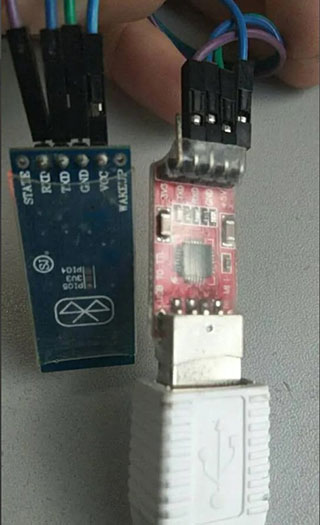
1、首先我们准备好一个USB转TTL工具,将其和蓝牙串口交叉连接,即USB转TTL的RX接口连接蓝牙串口的TX接口,TX接口连接RX接口,并连接至PC。
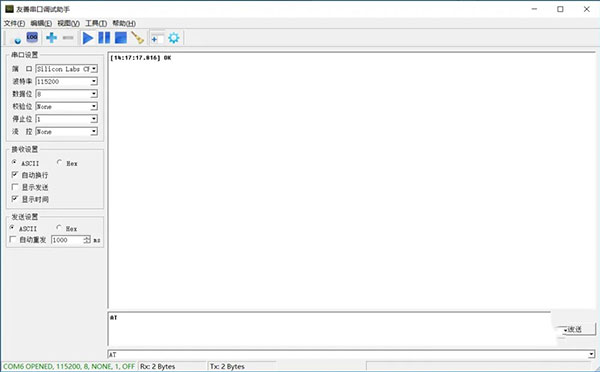
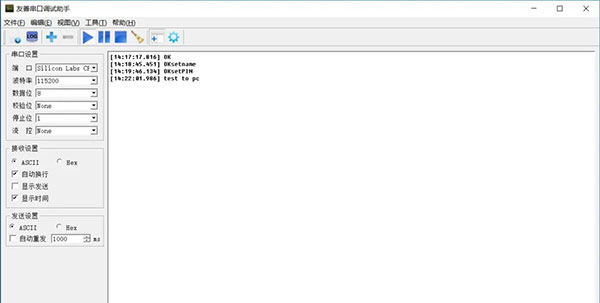
2、打开友善串口调试软件,打开COM口,输入AT指令发送过去,如果连接正常且硬件是好的,这里会蓝牙串口返回OK回来。
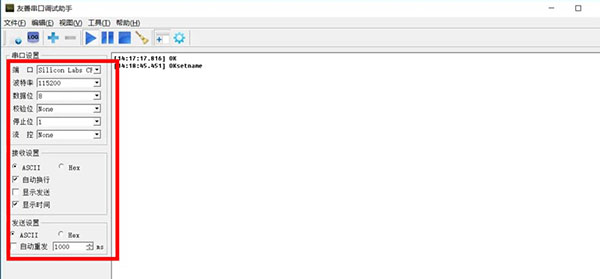
3、要使用蓝牙之前,先要设置蓝牙名称和PIN,使用AT+NAMEname指令设置蓝牙名称,如下图,作者这里AT+NAMEcking616,设置成功返回OKsetname
4、设置PIN码使用AT+PINxxxx,如这里使用AT+PIN1234,设置成功返回OKsetPIN,到此,蓝牙串口就设置好了。
5、接下来,简单使用手机作为主站测试一下,首先从手游TV下载蓝牙串口APP。

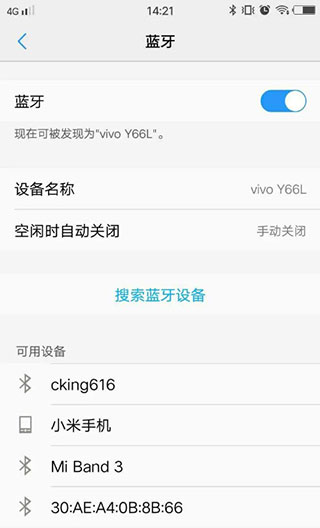
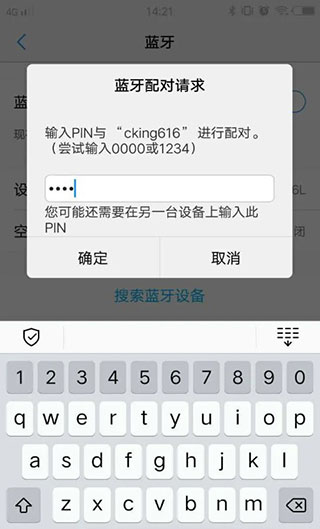
6、点击进入手机的蓝牙设置,搜索蓝牙设备,在设备列表里面找到刚才设置名称的设备,这里的cking616设备,点击进行配对,输入之前设置的PIN码就可以配对了。
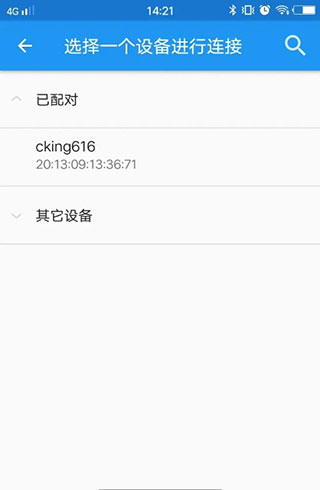
7、接下来,打开蓝牙串口软件,点击软件右上角的连接,选择刚刚配对的那个设备进行连接。
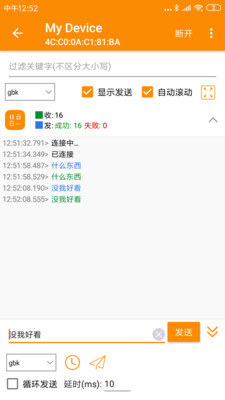
8、在消息文本框里面输入一个简单的消息“test to PC“测试一下,点击那个纸飞机图标,就可以在PC端的串口调试软件里面看到新接受到的一行信息了。
9、同样的,我们在PC端发送一条消息,手机APP端也可以测试一下是否可以收到,这样我们的读写测试就完成了。
应用特色
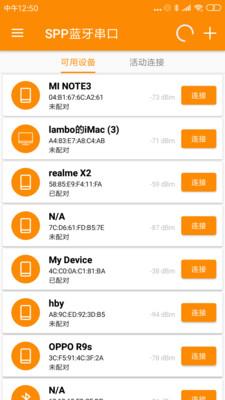
①、蓝牙设备快速连接:可以扫描带有MAC地址的二维码,轻松实现快速连接,同时支持多设备的同时连接。
②、智能搜索功能:循环搜索设置能够自动确认UUID,实时显示设备信息,如信号强度和配对状态,还能根据设备名称、MAC地址等条件过滤搜索结果。
③、便捷收藏与提醒:支持收藏设备,下次搜索时会出现弹框提示,为快速连接提供便利。
④、多重日志管理:具备实时日志打印和过滤功能,可以自由切换编码格式,并且实时收发数据包计数,方便记录和查阅。
⑤、持久化日志处理:日志文件可持久化存储,支持多日期打包分享或导出,实现证据留存。
⑥、自定义键盘视图:可以根据需要自定义键盘按键,提高操作的灵活性。
⑦、蓝牙模式选择:支持蓝牙客户端和服务器模式,能连接到大多数手机支持的蓝牙调制解调器。
小编点评
操作上基本没有门槛,适合像我这样的小白用户,能够轻松上手,调试蓝牙的过程变得顺畅很多。
有一次我在外面调试设备,信号强度显示得很清楚,这让我对连接的稳定性更有信心。随时都能看到实时数据,感觉很不错。
之前使用蓝牙设备时常常会断开,试了这个APP后,竟然没有再出现过这样的情况,连接也比较稳。这点让我觉得蛮惊喜的。
更新日志:
修复已知问题,提升应用稳定性和用户体验
应用截图

详细信息
- 系统要求:安卓4.4
- 更新时间:2026-05-11
- 权限说明:查看详情
- 隐私说明:查看隐私
- 语言:中文
- 包名:top.pixeldance.spptool
- MD5:4827DCC1AC25AA56D32F12CBF952E3FC