
应用简介
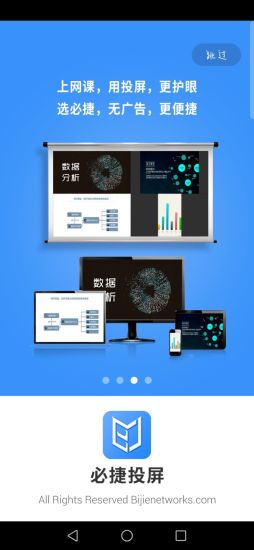
必捷投屏是一款超级方便的无线投屏工具,你可以用它把手机里面的视频、音频、照片,还有游戏都直接投射到大电视上。只需连上wifi,就能轻松搞定,真的是让小屏幕变得不那么烦人。想象一下,不用低头看手机,坐在沙发上就能享受大屏观影的乐趣。而且这个软件适用于多种场景,比如上网课、会议或者追剧都没问题,连接也很稳。当你觉得手机适合单打独斗时,但又想要和朋友们一起看个电影,那就试试吧!记得要搭配必捷网络的无线投屏盒子使用,更能把体验提升一个档次。只要你的设备支持BJCast协议,画面绝对流畅清晰。
常见问题
android手机使用无线投屏为什么经常投不上 ?
1、Android手机机型较多,各个厂家实现无线投屏有差异,导致有时候连接不稳定或者无法连接
2、Miracast底层使用的WiFi-P2P功能,各家WiFi模组厂家支持情况有好坏,导致有时候连接会不稳定
3、无线网络受环境干扰比较大,干扰大的情况下有可能会导致连接不稳定
4、用户可以多尝试几次或者排除无线干扰源
5、重启手机有可能会解决投不上问题
android手机的无线投屏功能在哪里 ?
必捷会议盒子支持Android 4.4版本以上的智能手机和平板电脑,一般在手机或平板电脑“设置”界面下(或使用Android屏幕下拉菜单快捷方式),点击名为 “多屏互动”、“无线显示”、“Screen Mirroring”或“WLAN直连”的选项可启动手机的无线显示功能,再选择必捷会议盒子设备并连接,手机屏幕将同步显示在显示设备上。
安卓投屏黑边不能全屏
由于投屏的画面和实际的屏幕比例是不一致的,为了保证投屏的画面视觉效果就按照实际的屏幕比例进行缩放,如果不这么做就会导致投屏画面变形
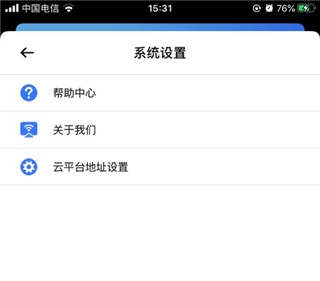
必捷投屏要怎么操作?
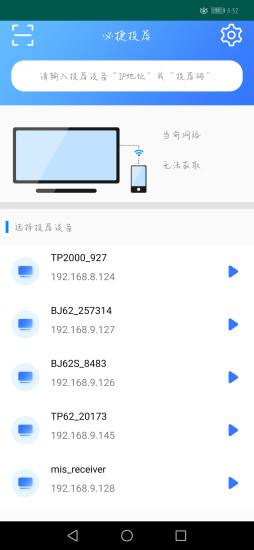
1、将安卓手机与必捷投屏接收端设备连接至同一局域网;
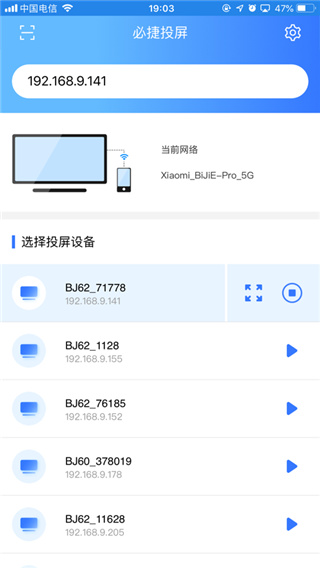
2、打开必捷投屏应用程序;
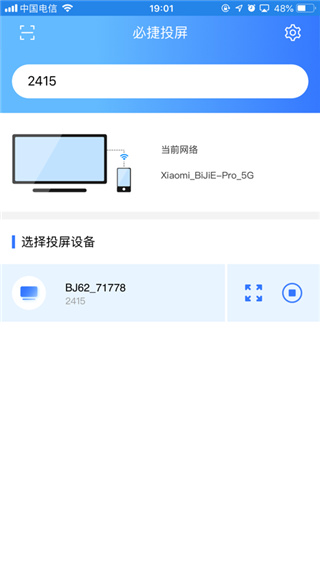
3、选择要连接的接收端设备,或者输入接收端设备IP地址,也可以直接输入设备投屏码,或者扫描二维码;
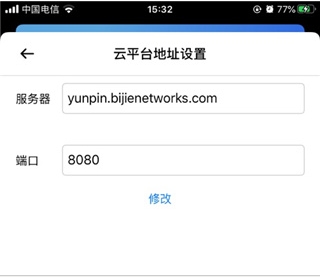
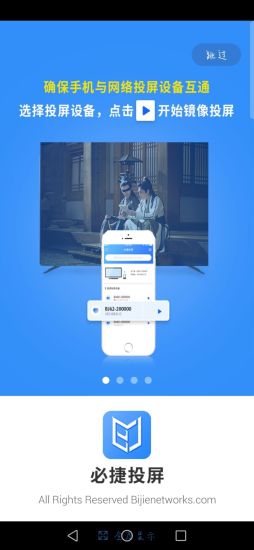
4、点击开始投屏。
应用特色
【投屏功能】
- 无需USB线即可实现手机与电脑的同步,适合会议演示。
- 支持局域网内轻松发起屏幕分享,让分享变得简单。
- 提供多种投屏方式,包括扫码和输入IP地址,灵活便捷。
【文件及资源管理】
- 手机与电脑可以进行高速免流量的大文件传输,提升工作效率。
- 可以直接在手机上粘贴电脑复制的内容,简化操作流程。
- 实时共享资源,方便快速获取所需信息。
【通知及消息同步】
- 能将手机上的短信、电话和APP通知实时同步到电脑,保证不错过任何重要消息。
- 自动发现并连接可分享设备,使设备间的连接更加顺畅。
【额外功能】
- 具有手机电视投屏的能力,满足不同场景需求。
- APP应用管理让用户可以更方便地管理各类应用。
- 还可充当电视遥控器,增强使用体验。
小编点评
使用这款软件能够帮助用户开启手机的镜像功能,而且还可以将自己手机屏幕投到电视上,享受非常清晰的画质,而且还可以在软件中进行办公开会进行投屏,并且还可以在软件中学习一些瑜伽视频,投到电视上面是非常方便的。
应用截图
详细信息
- 系统要求:安卓4.4
- 更新时间:2026-01-30
- 权限说明:查看详情
- 隐私说明:查看隐私
- 语言:中文
- 包名:com.bjnet.bjcastsender
- MD5:59AA6A43AEB5717A60548443A9AEC061