
应用简介
快速录像机围绕手机视频录制做了简化的操作和常用工具集合。支持前后摄像头切换、滤镜与贴纸、水印设置和夜间拍摄选项,方便记录日常短视频、课堂或会议片段。界面直观,上手快,我自己试了一下,基本几步就能开始录制。
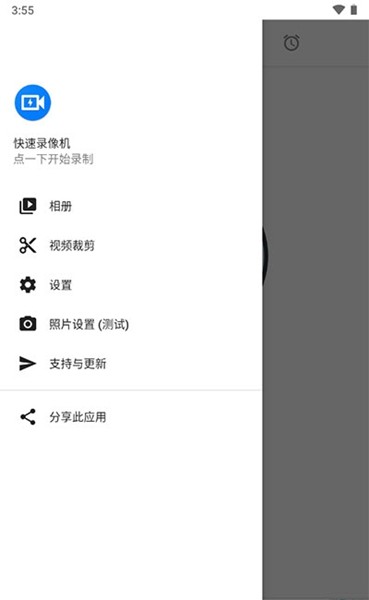
快速录像机使用方法
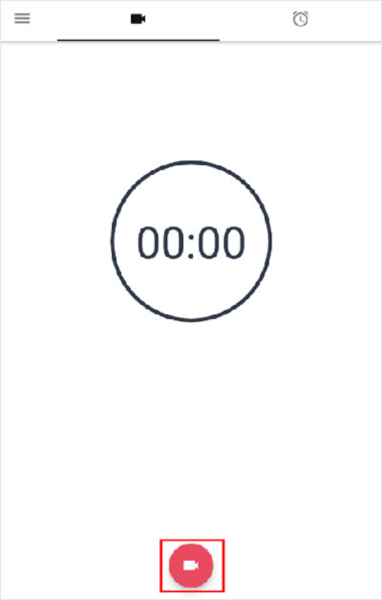
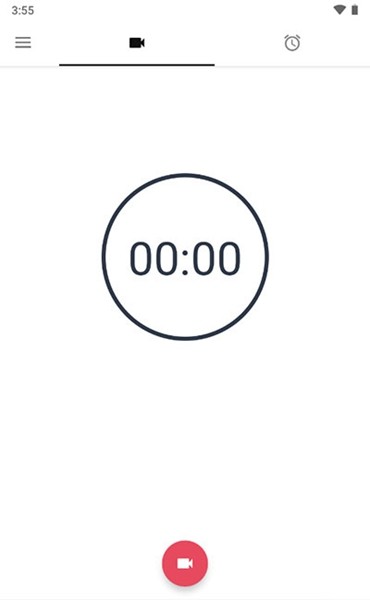
1、打开快速录像机app后,点击录制按钮即可开始录制了;
2、还可以设置前置后置摄像头、循环录制、定时录制等;
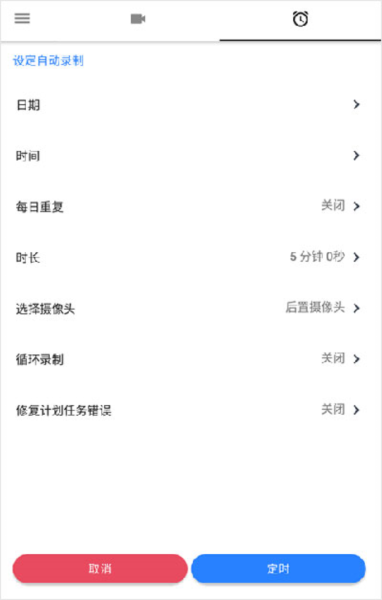
3、这里以定时录制为例,首先设置定时录制的日期;
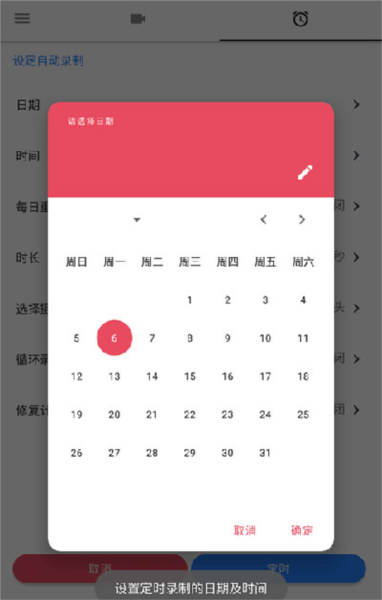
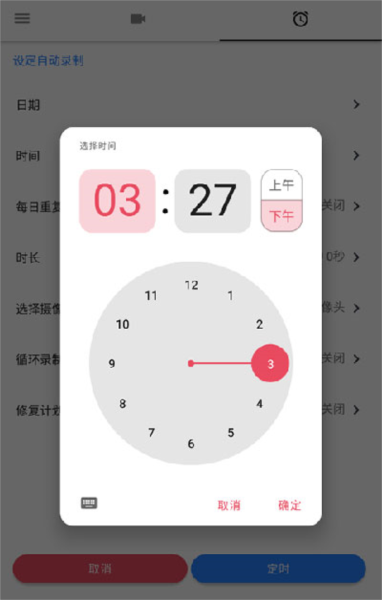
4、还有录制的时间即可开启定时录制了;
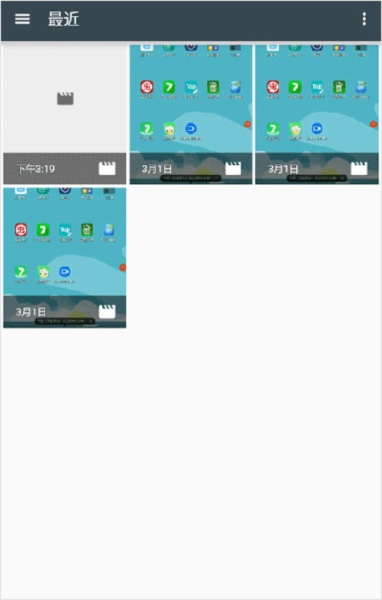
5、可以对录制的视频进行裁剪,点击添加视频;

6、选择刚刚录制好的视频;
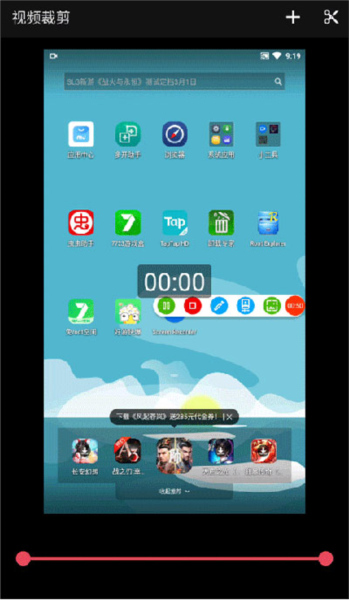
7、根据自己的需求进行裁剪就好了。
快速录像机常见问题
问:为什么在视频文件大小达到4GB(约30分钟)时录制会停止?
答:默认情况下,Android系统会在文件大小达到4GB或持续时间为30分钟时停止录制。可以启用“限制时间和重复录制”功能来尝试。您应将最长时间设置为30分钟或更短(最佳选择是视频文件达到4GB时设备上的视频持续时间)以避免崩溃文件。或者如果您要将文件保存在SD卡上,您应该格式化SD卡是ExFAT而不是FAT,这样应用程序可以录制长时间的视频(超过30分钟)。
主要功能
- 摄像头切换:支持前置与后置摄像头切换,适合人像和场景录制。
- 分辨率与帧率设置:可选不同分辨率,按需控制输出清晰度与文件大小。
- 滤镜与贴纸:内置多种滤镜和贴图,录制时可实时预览。
- 水印定制:可添加文字或图片水印,位置和透明度可调。
- 夜间模式:低光环境下优化曝光与降噪,提升夜间录制效果。
- 本地保存与分享:视频可保存到手机存储,支持分享到主流社交平台。
使用提示
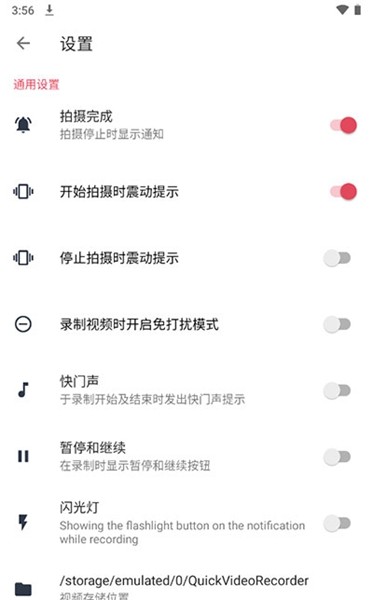
• 授权相机、麦克风和存储权限后功能完整。未授权可能导致录制失败或无法保存。
• 录制长视频时建议先检查剩余空间,选用适当分辨率以避免文件过大。
• 夜间拍摄配合补光或打开夜间模式能减少噪点。外接麦克风可改善录音质量。
• 若遇到卡顿,尝试切换到较低分辨率或关闭后台占用高的程序。
常见问题与解决
* 无声音:检查麦克风权限、系统静音和录音设置;必要时重启应用。
* 保存失败:确认存储权限和可用空间;路径问题可在设置中修改保存位置。
* 摄像头被占用:关闭其他使用摄像头的应用后重试,或重启手机尝试恢复。
适用场景
- 日常短视频记录
- 简单Vlog拍摄
- 课程或会议录制留存
- 社交平台内容快速创作
关于兼容性与注意事项
应用需要相机、麦克风与存储权限,安卓系统版本差异会影响部分高帧率或高级滤镜功能。不同机型的编解码器能力有差异,遇到格式兼容问题可先在应用内调整分辨率或帧率,再导出。
小结
快速录像机适合想要在手机上快速开始录制并做简单编辑的用户。界面清晰、设置直观,日常使用体验良好。页面下方提供安装包和更新日志,安装前建议查看权限说明并备份重要文件。
应用截图
详细信息
- 系统要求:安卓4.4
- 更新时间:2026-05-22
- 权限说明:查看详情
- 隐私说明:查看隐私
- 语言:中文
- 包名:com.kimcy929.secretvideorecorder
- MD5:22037FB1AE62DEE09D4E03C437F30651















合集推荐
更多
拍照摄影
今天小编为大家带来了一些好用的拍照摄影软件,软件中有着各种拍照摄影的辅助小工具,让用户可以轻轻松松就可以拍出好看的照片和视频,软件的操作非常简单且一目了然,用户可以在软件中直接进行照片和视频的编辑,非常的方便。








摄影
摄影软件功能非常强大,用户可以在这里调试自己喜欢的摄影功能,不管是拍小视频或者是录像,你都可以通过一款好用的摄影软件,帮助你记录更多好看的视频,保存你想要保存的视频内容,每一次的视频都能带给你不同的记忆,用户可以在这里感受到不同乐趣。









水印
手机去水印软件非常多,尤其是我们工作的图片上,或者其他照片上,遇到不好看的水印,想要去掉这些水印怎么办?那就需要依靠去水印软件,这些软件为用户提供最方便的使用功能,简单操作就可以达到你的要求,所有去水印软件在这里都可以轻松找到。