

应用简介
Teams是一款挺不错的办公软件,专门用来让团队成员沟通和协作。你可以通过它在手机上开会、发信息,还能共享文件,忘掉那些繁琐的操作吧!不管是在公司还是远程办公,app都能轻松应对。里面还有不少实用功能,比如视频会议、聊天和任务管理,大家可以一起讨论项目,快速达成共识。如果你需要存储文档,它也提供安全的云空间,让你随时随地访问文件。如果你是个忙于工作的朋友,它还贴心地支持将个人生活的事情搞定,比如制定计划、协调活动等等,简直是工作与生活的完美助手。
应用特色
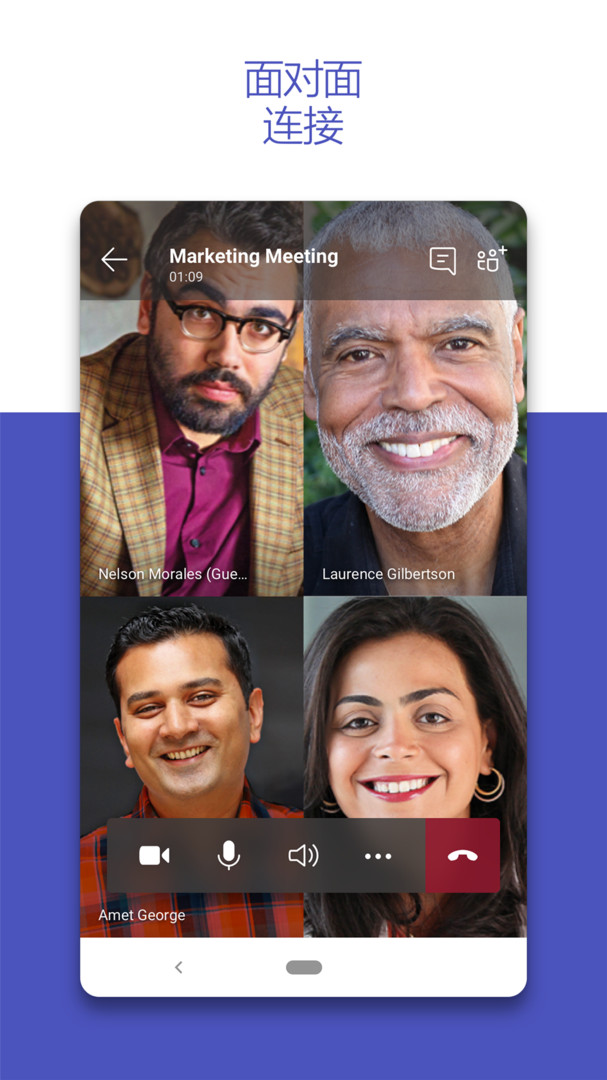
(1)、迅速搭建会议平台,通过分享链接,邀请家人、朋友或社区成员轻松加入,并支持60分钟的免费会议时间。
(2)、在不同设备上无缝聊天,即使在路上也能够与Teams用户交流,方便随时保持联系。
(3)、通过@mention功能高效引起他人注意,不管是私人对话还是小组讨论都能清晰互动。
(4)、一键发起音频或视频通话,享受无时间限制的一对一通话和最长60分钟的群组通话。
(5)、使用共享文件和照片功能,在聊天中传输重要信息,实现快速沟通与协作。
(6)、创建专属团队及频道,以便组织项目和重要主题的讨论,促进成员之间的有效交流。
(7)、支持在会议期间屏幕共享、实时协作以及在线白板,增强会议的沉浸式体验。
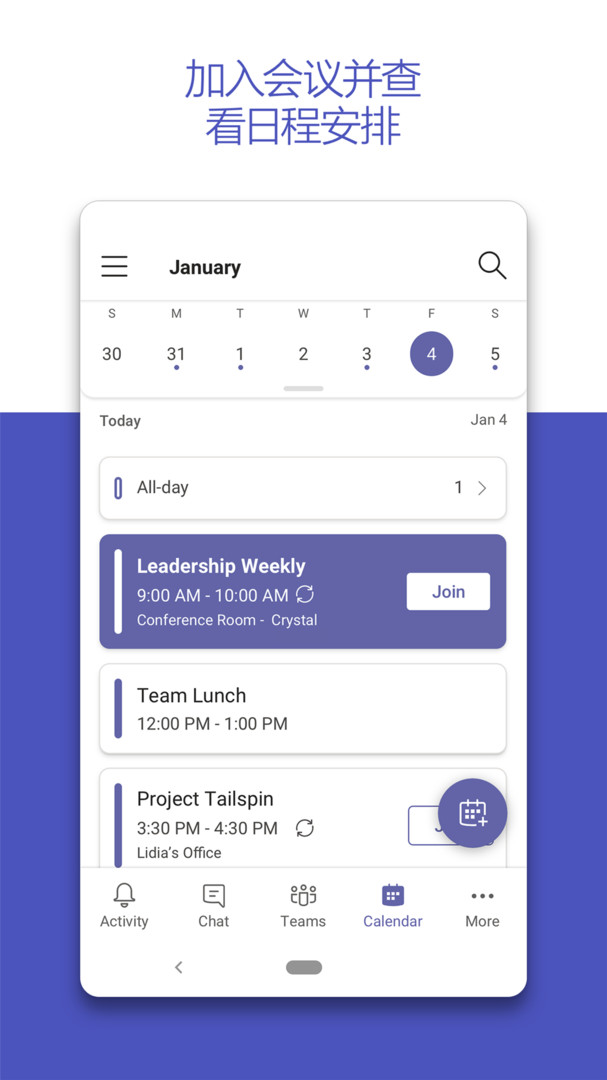
(8)、通过社区活动日历安排线上或线下事件,让非成员也可通过会议链接参与。
(9)、界面友好的管理功能,如设置社区规定、审核内容,以保证环境的安全与有序。
(10)、多样化的表达方式,如GIF和表情符号,让交流更生动有趣,激励团队合作和创意。
Teams软件注册个人账户流程
在 Microsoft Teams 中登录、注册、注销和添加新帐户, (免费)
要注册 Microsoft Teams(免费版),只需具有 Microsoft 帐户。 如果使用的是 Skype、OneDrive、Outlook.com 或 Xbox Live,已拥有一个。 如果不是,可以轻松创建新的 Microsoft 帐户。
移动版
首次使用现有Microsoft帐户
登录到 Microsoft Teams (免费)
1.打开 Teams 应用。
2.输入电子邮件地址或电话号码,然后选择“登录”。
3.输入密码或验证码,然后选择“登录”。
注意: 如果之前未设置密码,系统可能会提示你添加密码。
如果没有 Microsoft 帐户,请注册 Microsoft Teams(免费版)
1.打开 Teams 应用。
2.输入你的个人电子邮件地址或电话号码,然后点击“ 下一步”。
注意: 注册 Microsoft Teams(免费版)与使用工作帐户(通常由 IT 管理员分配为具有使用 Teams 许可证的组织的一部分)或学校帐户(作为学校或教育机构的一部分)不同。
3.选择“创建免费帐户”。
4.按照说明创建 Microsoft 帐户。
从 Microsoft Teams(免费版)应用中添加个人帐户
1.打开 Teams 应用。
2.点击 个人资料图片或☰更多 。
3.点击“添加帐户”。 在此处添加个人或小型企业帐户。 只需输入登录信息并按照说明进行操作。
在 Teams 中的帐户之间切换
1.打开 Teams 应用。
2.点击“个人资料图片”或“更多 ☰”。
3.在“帐户和组织”下,选择要切换到的帐户。
提示:还可以在个人资料图片上向上或向下轻扫以快速切换帐户。
注销 Teams
1.打开 Teams 应用。
2.点击 个人资料图片或☰更多 。
3.在“帐户和组织”下,选择个人或小型企业帐户。
4.点击 “设置”按钮Settings 。
5.点击““注销”按钮注销”,然后再次点击“注销”以确认。
小编点评
它是唯一一款将聊天、会议、文件、任务和日历集于一处的应用,你可以轻松与人联系并实现计划。将家人和朋友聚集在一起、在家里管理任务,或计划让人惊喜的生日聚会。通过安全会议、文档协作和内置云存储与团队成员合作。你可以在应用中完成所有工作。
应用截图

详细信息
- 系统要求:安卓4.4
- 更新时间:2026-02-11
- 权限说明:查看详情
- 隐私说明:查看隐私
- 语言:中文
- 包名:com.microsoft.teams
- MD5:399153DB0AF98A0513624E03C856D968