
应用简介
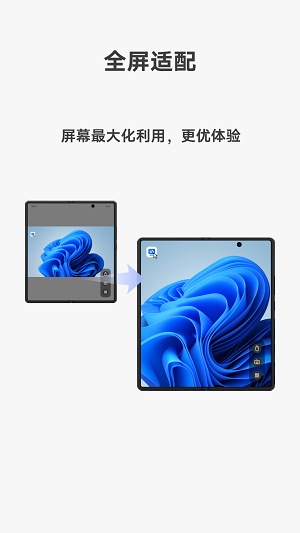
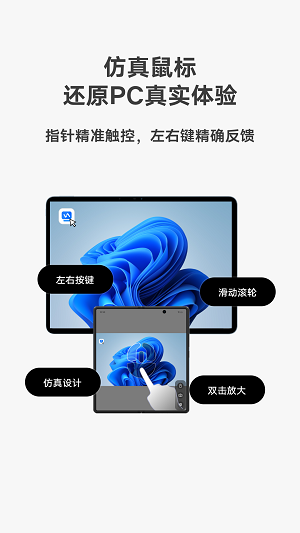
vivo远控PC是个很方便的工具,让你的手机能直接操控电脑。不管是在家里还是公司,只需用手机就能完成电脑上的操作,简直太爽了。软件界面简单明了,占用内存小得可怜,真的是很实用。它支持多种控制方式,比如触屏、虚拟鼠标,甚至还可以用外接鼠标或触控板,随心所欲选择最舒服的操作方法。经过优化后,使用大屏设备的时候,能把画面调整到全屏,摆脱那些烦人的黑边,视觉效果棒棒哒。手机摇身一变,就成了电脑的完美显示器,移动办公不再是梦。
vivo远控pc怎么使用:
搜索连接:
1、将电脑和手机/平板接入同一网络,并保持手机/平板解锁亮屏。
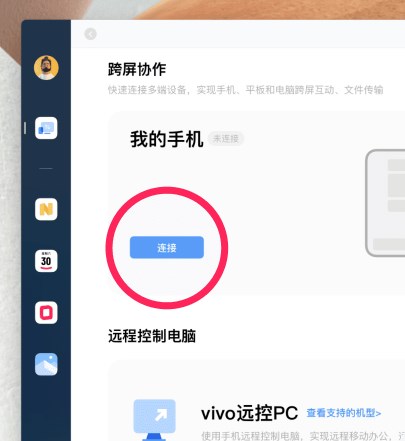
2、在电脑上打开办公套件,点击左侧的按钮,在界面中点击手机/平板连接入口的“连接”按钮。
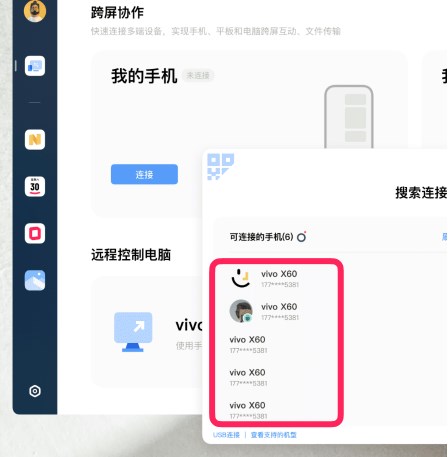
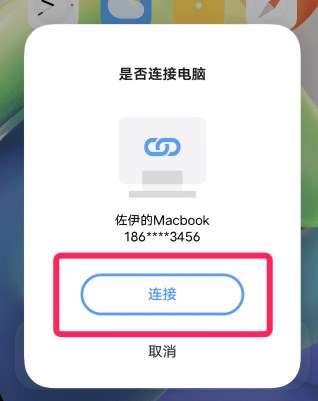
3、选择弹窗中的手机/平板发起连接。
4、在手机/平板的弹窗中,点击“连接”按钮,即可连接上电脑。
扫码连接:
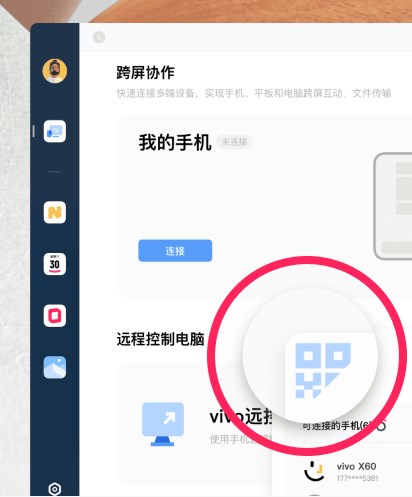
1、在电脑端点击弹窗左上角的“扫码连接”。
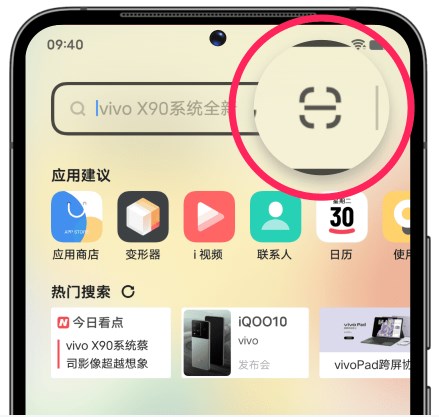
2、在手机/平板的桌面中间下滑调出“全局搜索”页面,点击右上角的“扫码”图标,扫描电脑的二维码进行连接。
应用特色
【多种操作方式】
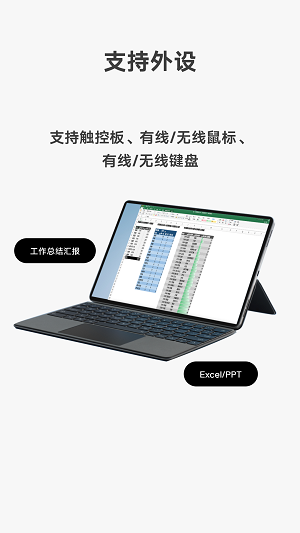
支持屏幕触控、虚拟鼠标、外接鼠标、触控板等多种方式控制电脑,灵活性高。
操作空间广阔,可在线选择互动模式,体验新系统中的内容。
【远程文件传输】
手机/平板和电脑之间可实现双向传输,速度快且不卡顿,随时访问重要文件。
【隐私保护】
一键黑屏功能保障信息安全,特别适合在不便展示的环境中使用,防止屏幕泄露。
【快捷指令与智能操作】
内置常用快捷键,使编辑文本、桌面切换等操作变得流畅自如。
实时响应操作,大幅提高工作效率,支持用户灵活安排任务。
【共享与展示功能】
一键共享设备,让家人也能方便使用电脑。
支持手机屏幕共享,便于展示和演示内容。
【直播与工作环境适应】
自带直播功能,能够记录并分享工作流程,提升沟通效果。
自动感应工作环境,为用户提供最佳显示效果。
小编点评
软件内的技术非常的强大,用户可以在这款软件的帮助之下,迅速的对手机和电脑进行连接。当我们打开这个平台之后,我们就可以连接到对应的电脑,这样就可以对电脑实行远程控制,即使我们不在家或者不方便,那么就可以在手机上对电脑进行调控。
应用截图
详细信息
- 系统要求:安卓4.4
- 更新时间:2026-03-11
- 权限说明:查看详情
- 隐私说明:查看隐私
- 语言:中文
- 包名:com.vivo.remotecontrol
- MD5:CC55919A2EB0403586CBC34B77293432