
应用简介
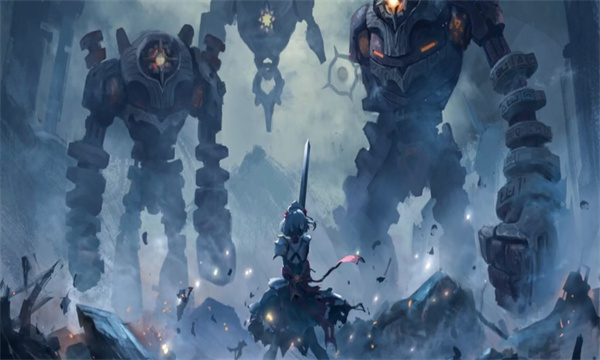
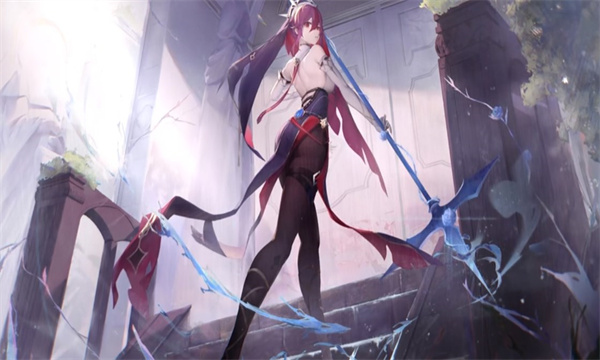
Wallpaper Engine是一款很酷的手机壁纸工具,最早是在电脑上流行起来的,后来因为用户们太喜欢了,所以就搬到了手机上。你可以在这里找到各种动态和静态壁纸,这可不是普通的壁纸,而是真正能让你的手机桌面活起来的那种。不管是视频、GIF,甚至是一些互动的2D或3D场景,都能变成你的手机背景。制作自己的播放列表也非常简单,你每天都能换上不一样的壁纸。更方便的还是它能支持无线传输或数据线导入功能。如果你已经在电脑上找到了心仪的壁纸,只需轻松上传,就能在手机上使用。丰富的壁纸资源和个性化定制选项,让你的屏幕焕然一新。
应用特色
(1)、支持多种类型的壁纸,包括视频、GIF和交互式2D/3D场景,为桌面增添丰富的视觉效果。
(2)、可以将Windows上的Wallpaper Engine库无线传输至手机中,随时随地享受个性化壁纸。
(3)、允许自由自定义壁纸的外观,实现独特个性化装饰。
(4)、创建播放列表并灵活设置循环模式,让壁纸在一天中的不同时间自动切换。
(5)、启用省电模式后,壁纸将自动暂停,有效节省电量,降低对设备的影响。
(6)、完全面向隐私,绝无广告、不追踪行为或收集数据,使用体验更安心。
(7)、支持动态音频可视化和其他动态元素,带来互动与沉浸的体验。
(8)、结合陀螺仪功能,使壁纸随着设备的运动而动态变化,提升趣味性。
(9)、提供高端动态壁纸浏览,轻松预览精美效果,满足对美的追求。
Wallpaper Engine软件如何导入视频观看?
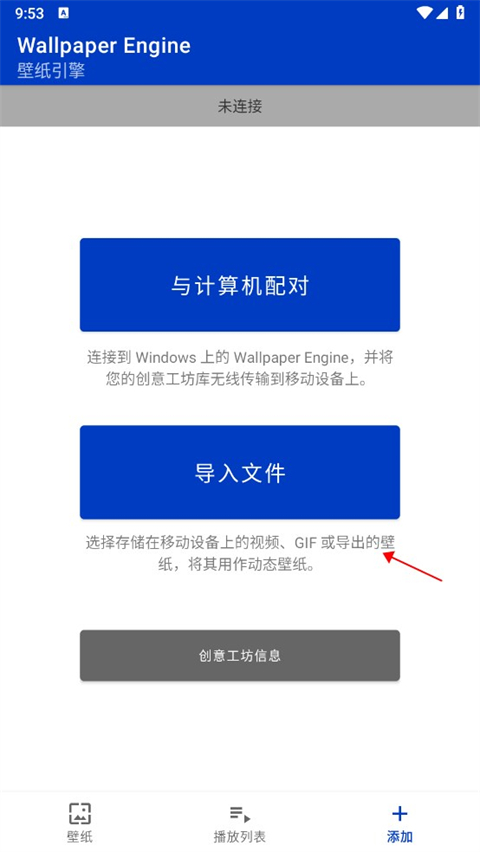
1、首先在添加页面中导入视频文件。
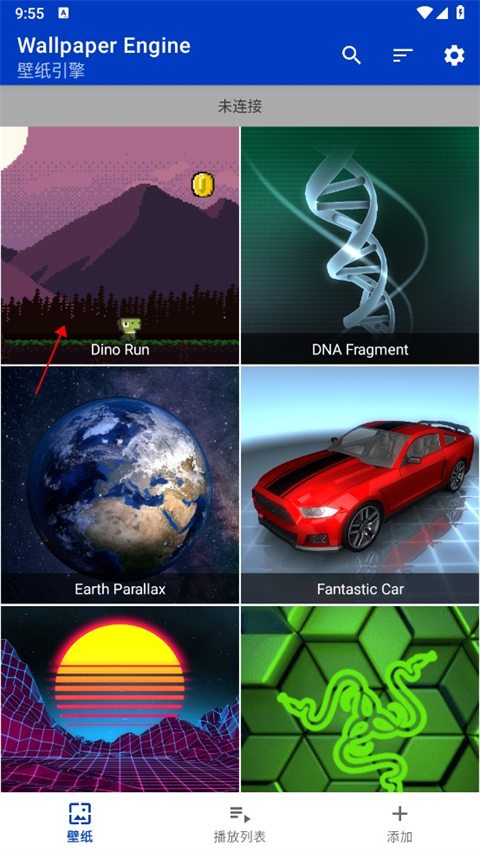
2、导入之后在壁纸选项中长按选择文件。
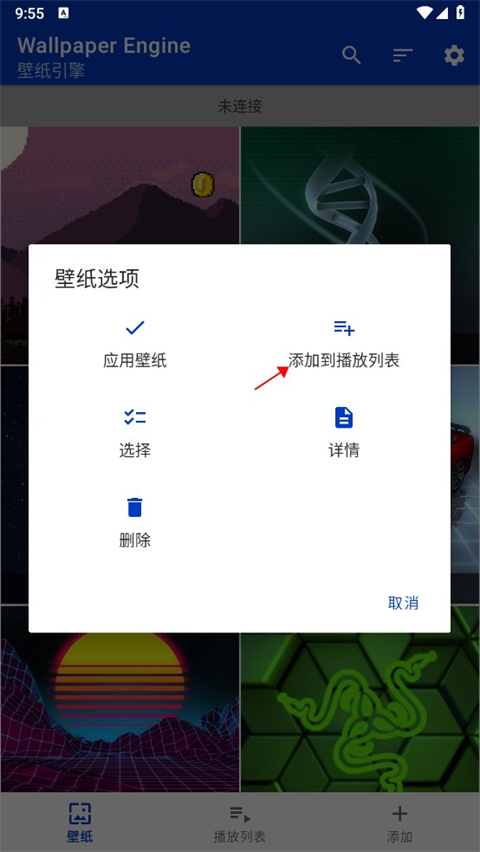
3、选择将其添加到播放列表中。
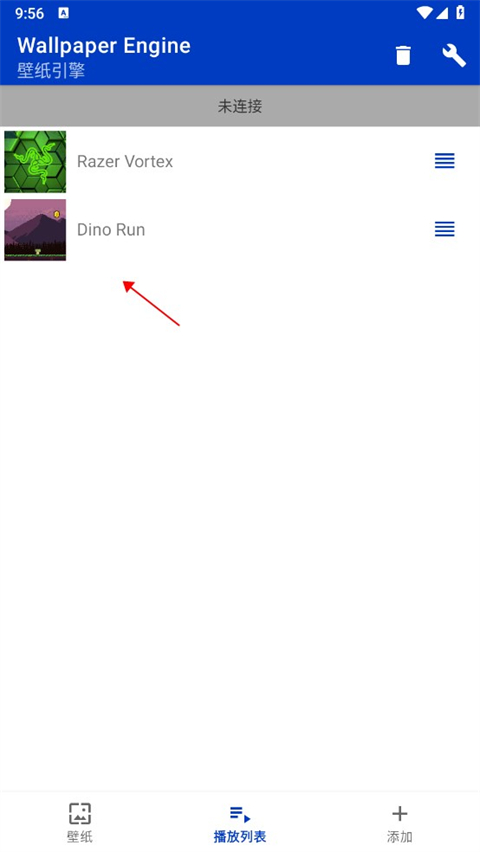
4、最后在播放列表中找到点击就可以看了。
更新日志:
Wallpaper Engine 2.7.4 更新说明
这次的更新很简短:官方更新日志只写到“壁纸引擎 2.8 支持”。通俗点说,2.7.4 的重点就是让安卓端对来自 Wallpaper Engine 2.8 的壁纸更友好一些。
更新带来的变化和好处:
- 更好的兼容性:用 PC 上 2.8 版本制作或发布的壁纸,在手机端打开和应用时更不容易出现格式不识别或显示异常的问题。
- 减少麻烦:如果你常从创意工坊或从电脑同步新壁纸,这次更新能省去因为版本不匹配而去回退或转换壁纸的麻烦。
- 更稳妥的体验:总体目标是让新版壁纸在安卓上表现更稳定、加载更顺畅(具体表现视壁纸复杂度而定)。
是否值得更新?
- 如果你经常下载/同步来自 PC(或创意工坊)的壁纸,或者想第一时间使用别人用 2.8 制作的壁纸,建议马上更新。
- 如果你只用一些旧壁纸、当前也没遇到问题,可以等一两次小版本更新再说,但更新没坏处,建议保留最新版以免兼容性问题出现。
小提示:更新后如果碰到某个壁纸加载异常,先试试重启应用或重新下载该壁纸;问题持续存在的话,把具体壁纸信息记下来反馈给我们或开发者,会更快定位。
版本:2.7.4主要聚焦:支持 Wallpaper Engine 2.8。
应用截图

详细信息
- 系统要求:安卓4.4
- 更新时间:2026-02-03
- 权限说明:查看详情
- 隐私说明:查看隐私
- 语言:中文
- 包名:io.wallpaperengine.weclient
- MD5:646258065ACD788DD7F2E583610AA553
相关版本
- Wallpaper Engine正版 大小:138.85 MB 查看详情>>
- Wallpaper Engine手机版 大小:138.85 MB 查看详情>>
- wallpaper engine18+ 大小:138.85 MB 查看详情>>
- wallpaper engine壁纸引擎 大小:138.85 MB 查看详情>>
- Wallpaper Engine软件 大小:138.85 MB 查看详情>>