
应用简介
AnyDesk是一个超级好用的远程控制工具,适合那些需要在不同设备间快速切换的人。想想吧,你可以通过手机轻松操控自己的电脑,完全不受地点限制,随时随地都能办公。软件支持多种设备连接,不管是Windows、macOS、Linux还是Android,各种平台都能玩得转。而且文件传输速度极快,直接把大文件发送到其他设备简直没有压力,真心摆脱了大小和距离的烦恼。AnyDesk在操作上也很简单,基本上点几下就能搞定,不怕技术小白。它有个很酷的地方,就是还能保持良好的画质和声音传输,让你的视频会议、在线协作更流畅。不管是工作还是帮家人解决电脑问题,AnyDesk都能做到得心应手。
AnyDesk怎么远程连接
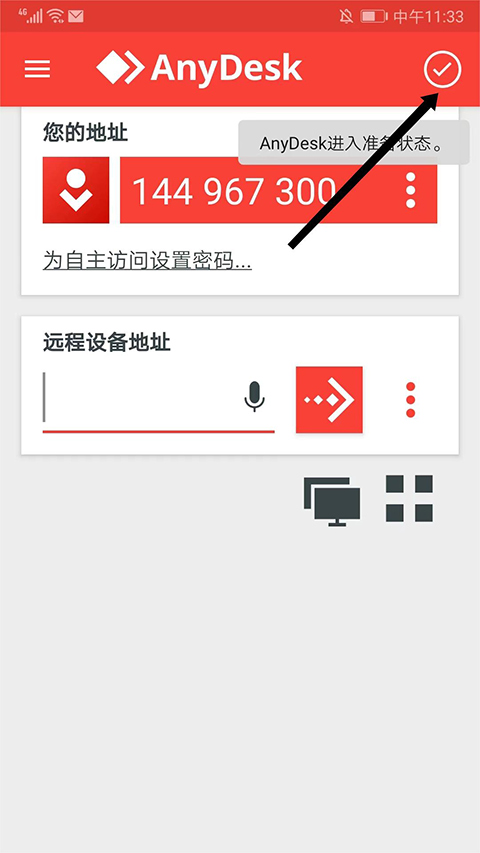
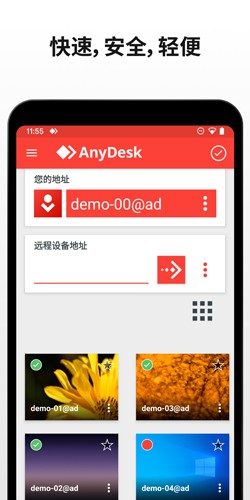
1、打开AnyDesk手机版,进入软件主页界面,点击右上角“打勾”图标,显示“进入准备状态”,
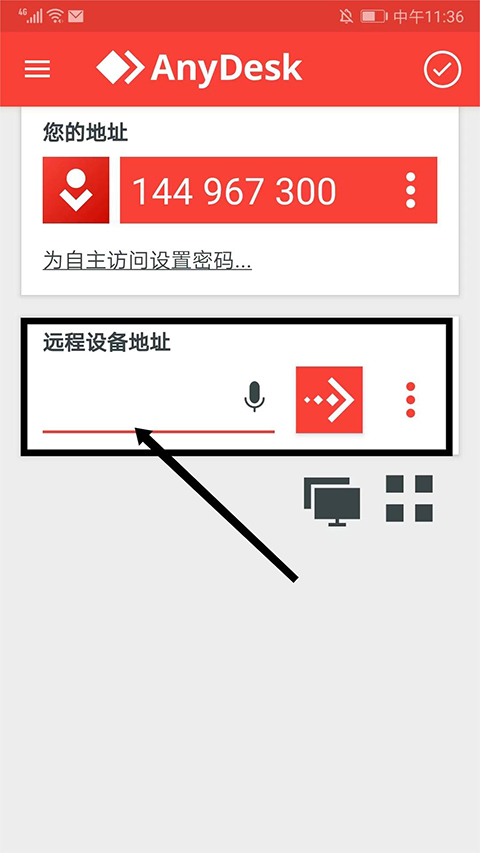
2、在“您的地址”栏目可看到地址ID号,这个是远程控制操作设备的凭证,请记好它,
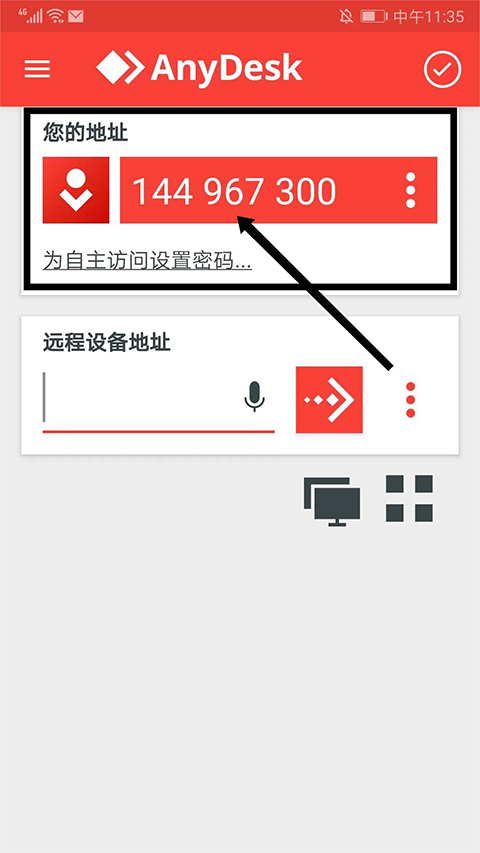
3、如果想连接到远程设备,在“远程设备地址”栏目下,输入地址ID号,
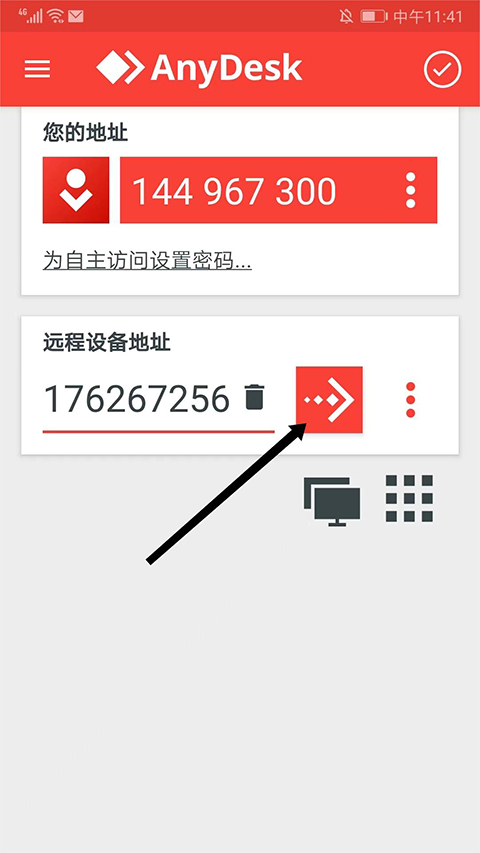
4、确认地址ID号无误后,选择“箭头号”图标,即可开始远程操作。
应用特色
①、无与伦比的性能:通过创新的DeskRT编解码器,AnyDesk在高分辨率下也能保持低延迟,流畅的60fps体验,即使是在带宽仅为100kB/s的情况下运行。
②、强大的安全措施:内置的银行标准TLS12加密和RSA2048非对称加密技术,为每个连接提供可靠保护,保证用户的计算机免受未经授权的访问。
③、专业设计理念:AnyDesk专为IT行业人士打造,支持快速、稳定的远程访问,适合有高效需求的用户,同时也为普通用户提供实用的免费版本。
④、轻松连接与团队协作:可以随时访问自己的应用和文件,便捷的一键式无人值守访问让远程维护变得简单,并且适合团队一起处理各种任务。
⑤、优异的流媒体性能:即便是使用蜂窝数据,AnyDesk的流媒体功能也能自适应带宽,保证流畅的会话体验,包括在速度较慢的网络环境中。
⑥、简易的连接管理:用户可以方便地查看连接状态,输入远程地址,与最近的连接一键重连,操作直观而高效。
小编点评
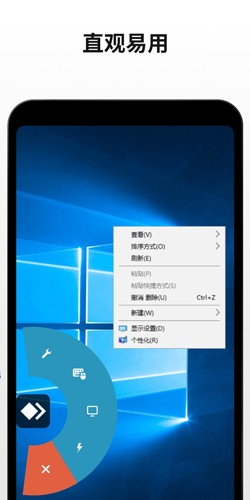
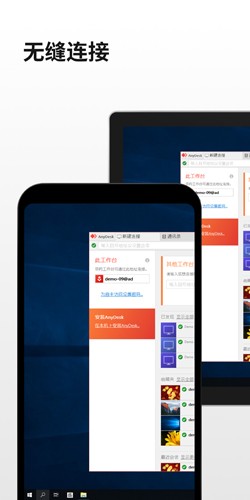
软件的界面设计很简约,但是里面的功能不容小觑,只需要打开手机就可以快速的连接电脑,而且连接的过程中没有闪退,不受任何时间和地点的限制,拥有特别不错的远程操控体验,打开什么样的软件都可以轻松地浏览大量的文件,而且操作起来没有太多的难度,各种各样的远程文件都可以直接进行相互传输。
应用截图
详细信息
- 系统要求:安卓4.4
- 更新时间:2026-02-11
- 权限说明:查看详情
- 隐私说明:查看隐私
- 语言:中文
- 包名:com.anydesk.anydeskandroid
- MD5:EA5D5B5683A5459BB6F53B6437C3BB11