


应用简介
Amaze文件管理器上手很简单,打开就是清爽的界面,文件按主目录和下载、视频、音乐、图片这些常见分组整理,看照片或影片不用再翻一堆文件夹。导航反应快,小手指点两下就能移动、重命名、压缩或解压,连家里的NAS和FTP/SFTP也能连通,偶尔想翻系统深处的文件,免Root浏览和root explorer选项省了不少麻烦。适合追求轻量高效的人,用起来没有花哨动画但挺稳,书签、批量处理把常用目录整理得干净利落,留着安装包或清理缓存都变得少操心。
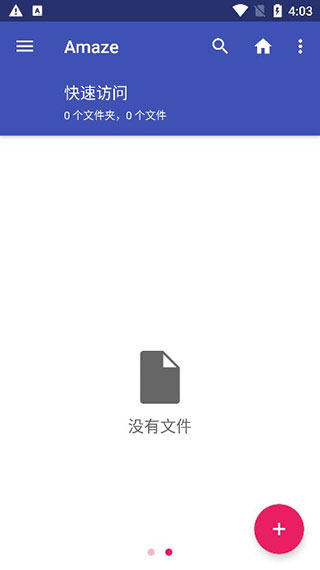
Amaze文件管理器ftp怎么用?
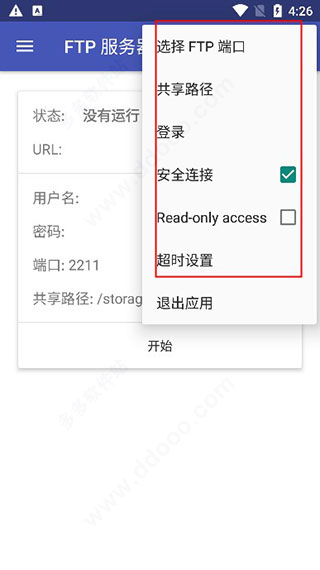
1、先打开软件,找到ftp服务器并点击它。
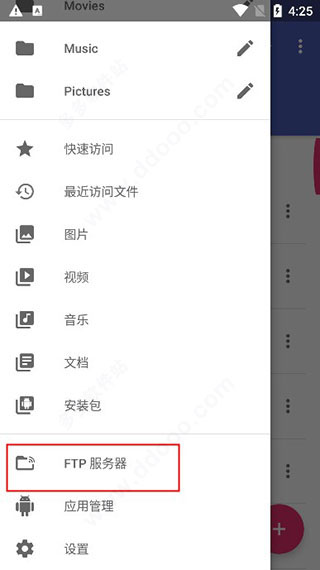
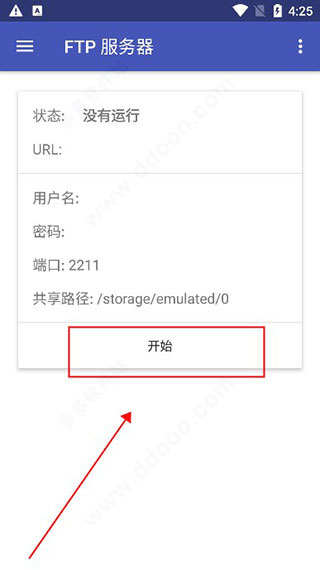
2、大家可以看见用户名、密码、端口、共享路径等信息,确定无误后选择开始。
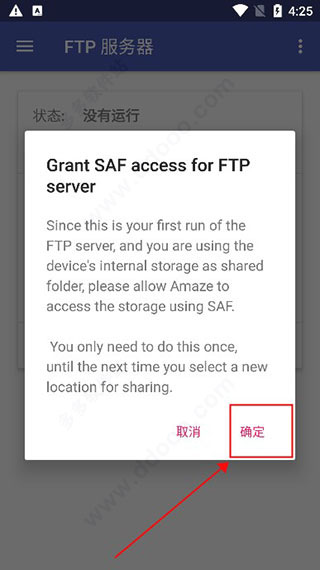
3、开始之后,点击确定即可。
4、要是你想保证自己传输的安全性,还可以点击右上角,设置FTP端口、文件共享路径、登入密码等等。
应用特色
1、功能强大的文件管理
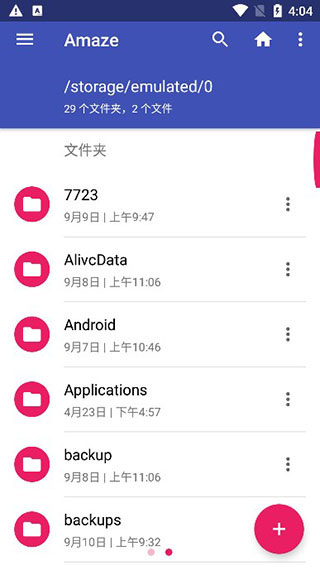
可以轻松进行剪切、复制、删除、压缩等基本操作,界面设计简洁明了,让查找文件变得高效。
2、多标签页处理方式
支持同时打开多个标签页,让你在处理文件时更加灵活,方便切换。
3、丰富的主题与图标
多种酷炫的主题和图标选择,个性化设置使使用体验更加愉悦。
4、智能导航与快捷工具
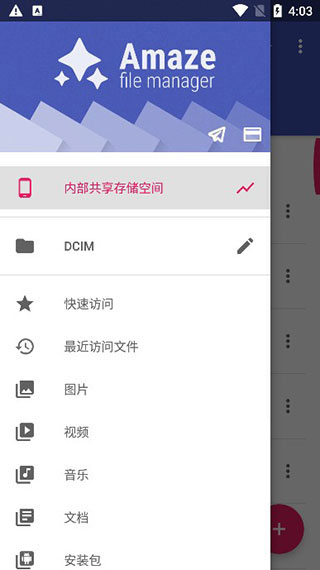
内置快速导航抽屉,配置便捷的快捷工具栏,不管是访问历史、书签还是直接搜索,都能迅速找到。
5、全面的应用管理
集成了应用安装、备份、卸载等实用功能,提升管理应用的效率。
6、支持高级用户需求
适合喜欢深度定制的用户,包括Root浏览器功能,满足各种操作需求。
7、多媒体浏览及网络管理
无需复杂步骤即可在线播放音乐、视频,还能直接查看图片,且可通过网络管理手机和局域网中的文件,极大地方便了各类操作。
常见问题
如何复制或移动文件到其他文件夹?
答:长按您想要复制或移动的文件,然后选择“复制”或“移动”选项。接下来,导航到目标文件夹,然后点击“粘贴”按钮完成复制或移动操作。
如何重命名文件或文件夹?
答:在Amaze文件管理器中,长按您想要重命名的文件或文件夹,然后选择“重命名”选项。输入新的名称,并点击确认即可完成重命名操作。
如何预览文件内容?
答:点击您要预览的文件,将会弹出一个对话框,显示文件的基本信息和选项。点击“查看”选项即可预览文件内容。
如何压缩和解压缩文件?
答:长按您想要压缩或解压缩的文件或文件夹,然后选择“压缩”或“解压缩”选项。选择压缩或解压缩的格式和选项,然后点击确认开始操作。
如何连接云存储服务?
答:打开Amaze文件管理器应用,点击左上角的菜单按钮,选择“设置”。在设置界面中,找到“云存储服务”选项,点击进入并选择您想要连接的云存储服务。按照屏幕上的指示完成连接过程。
小编点评
我也喜欢它的分类方式,把文件分成主目录、下载、视频、音乐和图片,能让我很快定位到想要的内容。有时候我在找旧文件,看到日期标注就能迅速判断是不是我需要的。
有时候我需要删除一些不必要的文件,这个管理器也让我觉得轻松。只需几下点击,就能找到那些久违的文件,直接删除掉,手机内存立刻清爽了不少。
有一次我需要把一些视频传到电脑上,用这个软件直接通过Wi-Fi传输,操作简单得让我惊讶。只需几步,就能把文件快速搞定,真的是太实用了。
我还试过用它来浏览FTP服务器上的文件,连接上去之后可以随意查看和下载,真是个不错的功能,让我在没有网络的时候也能处理文件。
应用截图
详细信息
- 系统要求:安卓4.4
- 更新时间:2026-04-28
- 权限说明:查看详情
- 隐私说明:查看隐私
- 语言:中文
- 包名:com.amaze.filemanager
- MD5:7082B2EB922F989D4E27AE403566F766