应用简介
CrownCAD是一个专为机械制造和产品设计的云端三维建模应用。这样说吧,它能让你随时随地轻松设计和修改3D模型。手机,电脑,都能方便打开,在家里、办公室还是外面都可以搞定设计任务。你和团队的成员可以一起在线协作,实时共享和评审设计,真的是帮你的工作省了不少时间。CrownCAD还提供丰富的功能,比如数据转换、零件设计、不仅能做基本的装配和工程图,还有多用户协作的选项,可以实现更高效的团队合作。如果你想提升设计效率,一定要试试看这个工具。别小看它体积不大,功能却一点也不少,赶紧来体验一下吧!
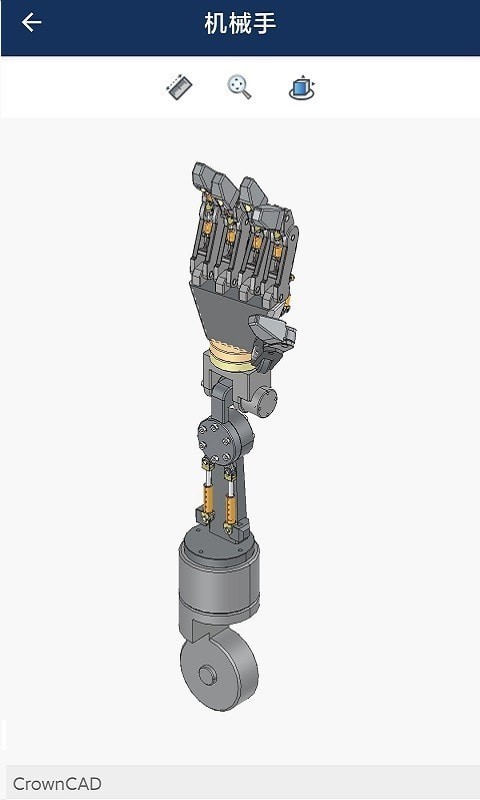
crownCAD要怎么用?
一、项目管理
登录账号后,进入项目管理界面,默认为“我的项目”界面,该界面显示自己创建的项目、文件夹,该界面支持的操作有排序、导入、新建、已创建项目的管理等。
1、排序: 按照“创建时间”、“名称排序”、“按类型排序”、“按最近编辑时间”。
2、导入: 点击“导入”,显示当日可用的导入次数,在手机文件中选择支持的模型格式,选择后开始进行导入。支持的模型格式为:IGES、STEP、PTC、NX、CATIA、SolidWorks、ParaSolid、OBJ、STL、IFC、3DM、Revit、PDF、DWG。 (说明:在项目管理界面导入的文档自动创建一个项目,项目中显示导入的文档。)
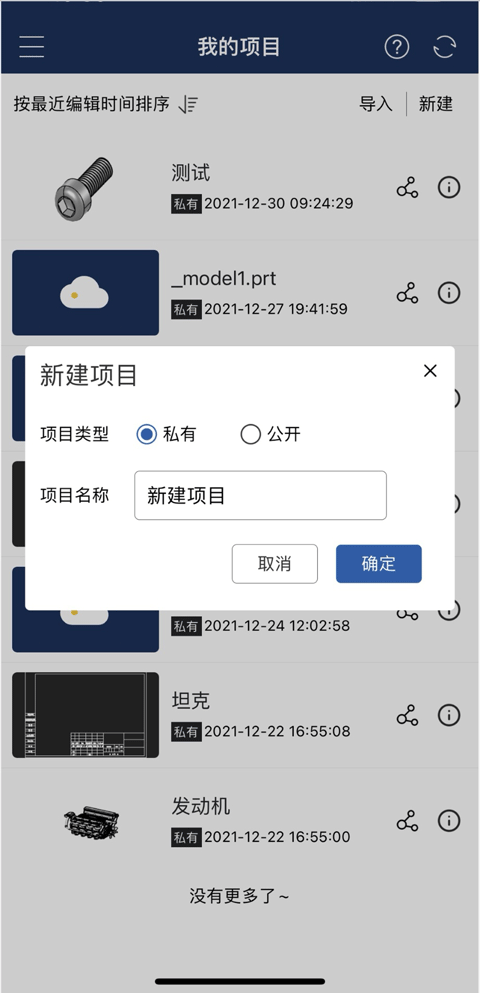
3、新建: 点击“新建”,在手机底部弹出新建菜单,可以选择新建项目或文件夹。 选择新建项目时,可选择项目类型为私有或公开。新建项目时默认自动创建一个空的零件与装配文档。
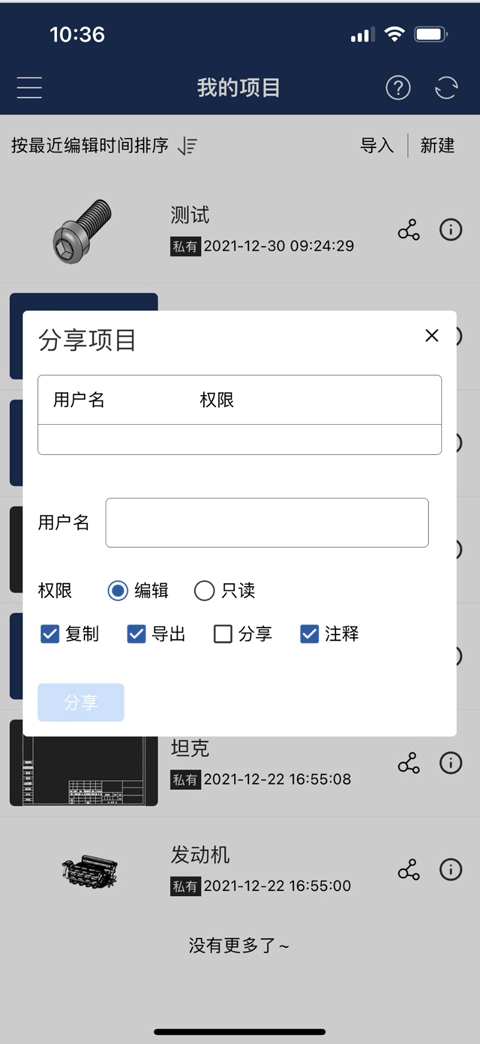
4、分享: 点击“分享”,弹出分享界面,输入被分享者的用户名、权限等即可分享。
5、详情: 点击“详情”,弹出详情面板。详情面板显示项目或文件夹的详细信息,包括项目/文件夹名称、所有者、最近编辑时间、标签、已点赞、副本。
6、右划菜单: 右划菜单提供对项目或文件夹的重命名、删除命令。
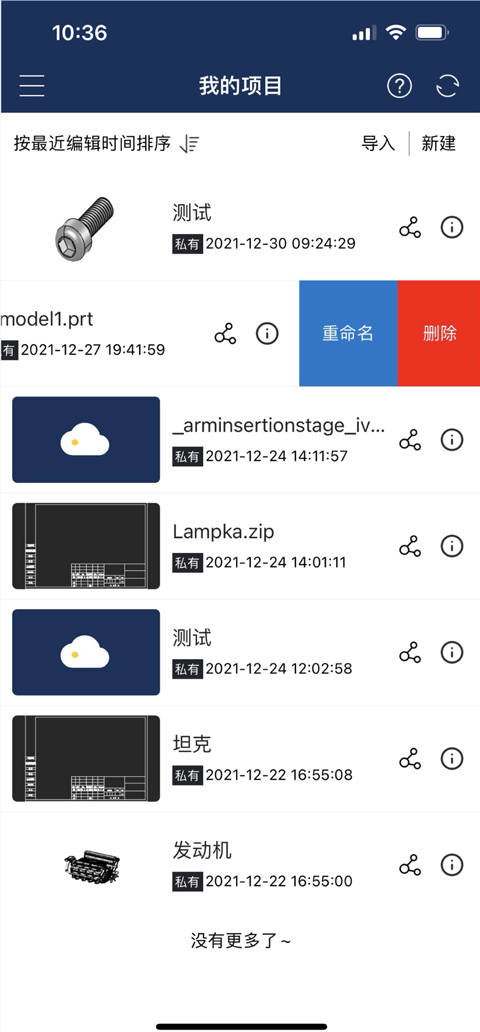
7、我的项目:显示自己创建的项目和文件夹。
8、已与我分享:显示被分享的项目。
9、公开项目: 所有用户在CrownCAD中创建的公开项目。
10、扫一扫: 登录CrownCAD网页端时,可用APP扫码登录。
11、指导教程: 查看CrownCAD web产品的指导教程视频。
12、帮助手册: 查看CrownCAD APP的帮助手册。
13、问题反馈: 欢迎向我们反馈应用问题及建议。
14、设置: 账号绑定、关于我们、退出登录、注销账号。
二、文档管理
文档管理集中管理当前项目中所有零件、装配、工程图、文件夹等。用户在项目管理界面,点击任一项目,首先进入的是该项目对应的文档管理页。
文档管理界面提供导入、排序、显示等命令。
1、导入: 点击“导入”,显示当日可用的导入次数,在手机文件中选择支持的模型格式,选择后开始进行导入。支持的模型格式为:IGES、STEP、PTC、NX、CATIA、SolidWorks、ParaSolid、OBJ、STL、IFC、3DM、Revit、PDF、DWG。 (说明:在文档管理界面导入的文档显示在当前文档中。)
2、排序: 按照“创建时间”、“名称排序”。
3、显示: 可根据文档类型选择显示装配、零件、或全部显示。
三、通用命令
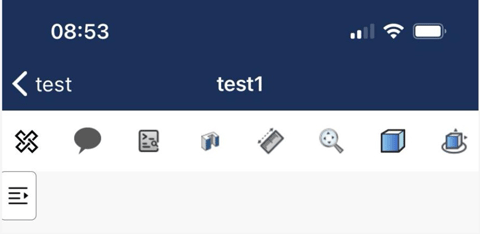
在零件或装配文档中,通用命令是相同的,主要为注释、质量属性、评估、视图、渲染等。
1、协作
协作:该命令在多人同时打开同一文档时显示,点击后显示当前打开该文档的账号名称,可选择是否跟随。
详情可查看共享协作。
2、注释
注释:可对当前文档添加注释或回复,与该项目的所有者或被分享者进行文字沟通。
3、质量属性
质量属性:计算模型的体积、面积、重心。
打开质量属性对话框,默认计算整个文档的质量属性。包括零件文档、装配文档,如下图所示。
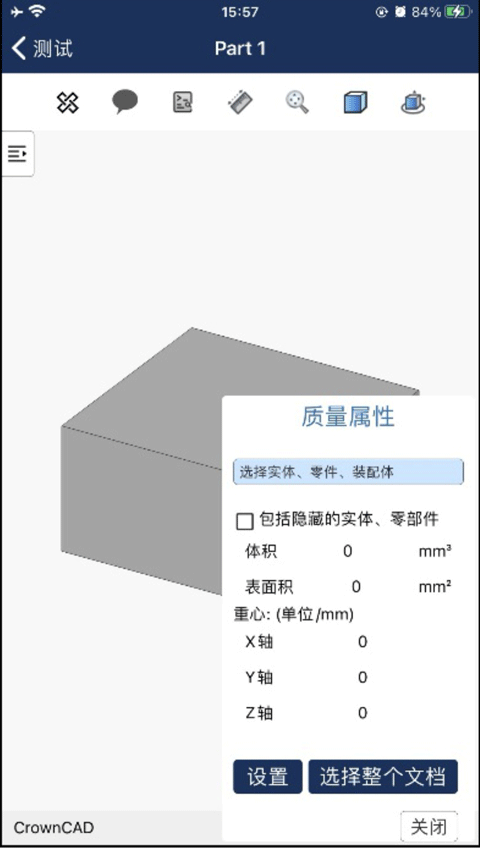
各控件说明:
拾取框:零件文档中支持选择一个或多个实体,装配文档中支持选择一个或多个零件或子装配。
包括隐藏的实体、零部件:勾选后将隐藏的实体计算在内。
体积、表面积、重心:所选实体的体积、表面积、重心,不包括曲面。
设置:可对计算参数的单位、精度、表示方式按需求进行设置。
选择当前文档:计算当前文档中的所有实体、子零部件的质量属性。
四、剖视图
剖视图:开启剖切命令,选择剖切面,显示模型的剖视图。
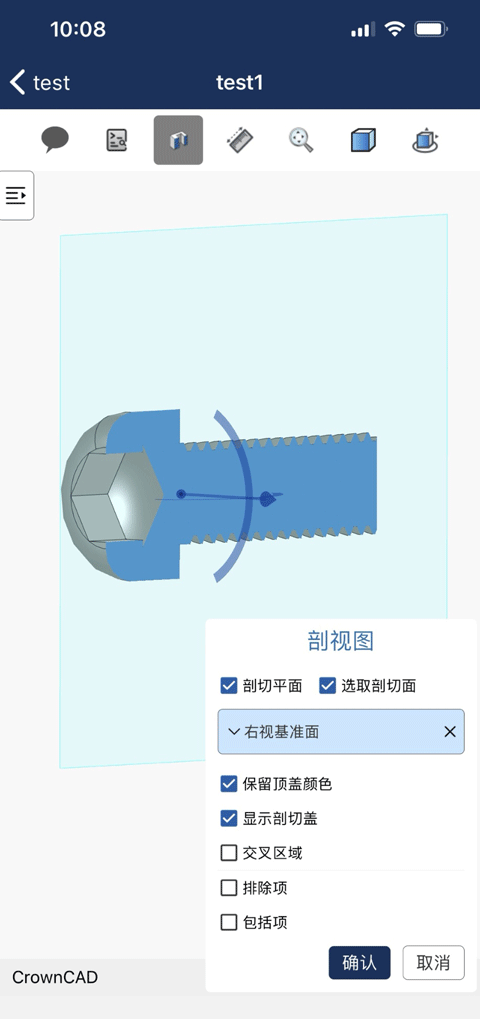
各控件说明:
选择剖切面:勾选时可选择一个或多个实体面、平面、基准面。不勾选不可选择剖切面。
保留顶盖颜色:不同的剖切面显示不同的颜色。
显示剖切盖:以指定颜色显示剖面效果。不选择此项可看到模型内部。
交叉区域:由选定基准面或面的交点以及模型的边界框定义分区显示。不选择时显示剖面视图的平面。
排除项:所选实体将不再进行剖切。
包括项:所选实体将进行剖切。其他实体不进行剖切。
再次点击,退出剖视图。
五、测量
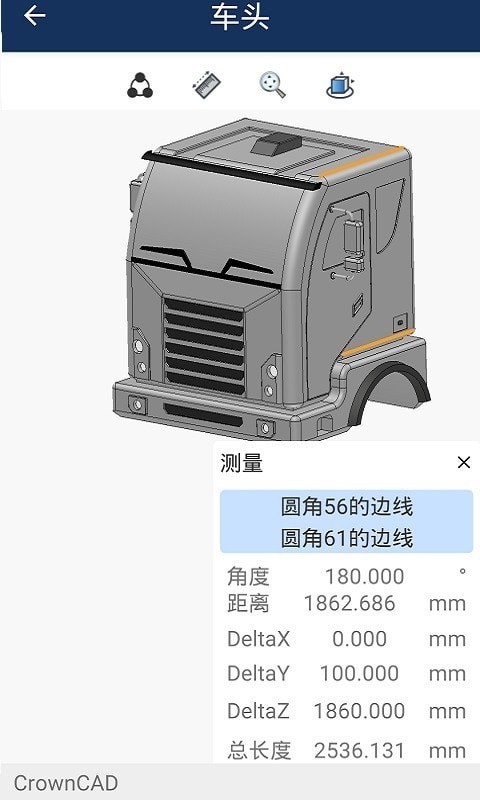
测量实体边线、圆、两元素距离。
拾取视口中的元素,在测量面板中显示相应的距离等,显示如下。

1、自适应
调整放大或缩小的视口范围以查看整个模型。
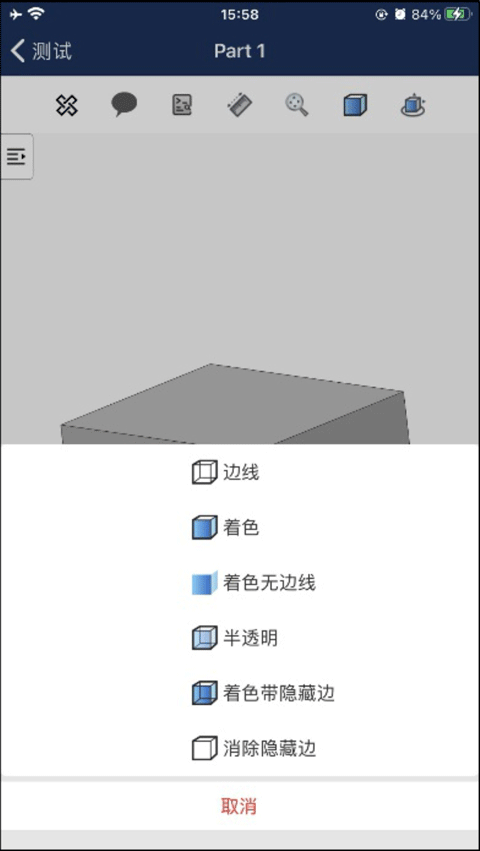
2、渲染模式
设置零部件的渲染样式,显示渲染样式如下图,默认显示为着色。
3、视图方向
可以通过视图方向快捷查找相机视图,快速定位视图方向。
六、零件
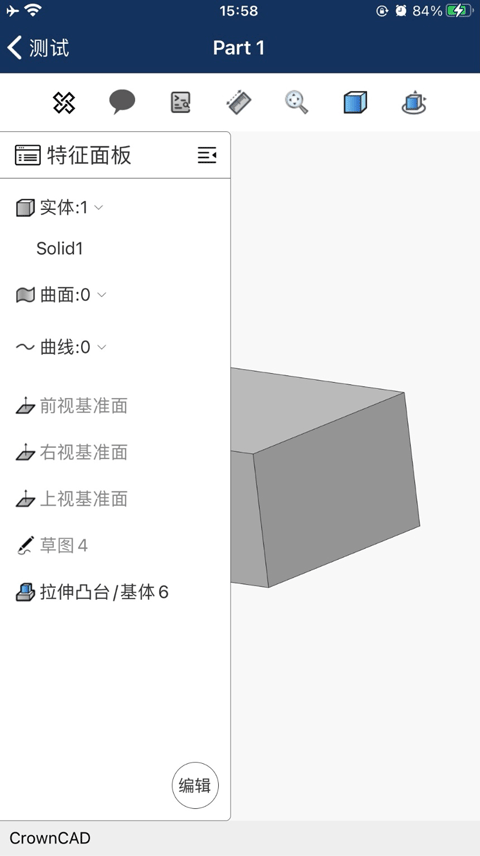
除通用命令外,零件界面中,显示零件的特征面板。
特征面板:显示当前零件的组成、基准面、建模特征,用户可选择特征的显隐。APP中暂不支持对零件的编辑,若想编辑零件,通过浏览器端实现零件的编辑。
常见问题
1、团队管理如何设置?
网站右上角-团队-查看&创建团队-点击创建的团队-添加团队成员(可设置添加人的身份:管理者/成员);可将项目分享至团队实现团队内的协同设计和评审。
2、 如何设置建模的单位及精度?
点击账号-用户信息-单位-可设置单位及对应的精度-保存设置。
3、软件对应的快捷键如何设置及使用?
点击账号-用户信息-视图操作-查看设置-可设置SolidWorks、UG、Creo、AutoCAD中的任意一种,保存设置。
4、如何快速学习软件功能?
网站右上角 -帮助-进入帮助手册-可查看各功能的帮助使用方法,或者点击特征操作面板右下角 ,快速进入该命令的帮助文档。
5、遇到问题如何反馈?
网站右上角 -问题反馈-可以在页面框中提交您的问题,或者关注我们的公众号或服务号,我们会及时与您联系。
应用特色
【看图体验优化】
- 支持纯看图模式,避免误操作。
- 快速打开、高效浏览,杜绝延时卡顿。
【强大绘制与编辑功能】
- 支持CAD图纸格式(DWG/DXF/DWF)和天正T9、中望建筑图纸的查看与编辑。
- 提供直线、多段线、圆、文字等绘制功能,方便创建各种图形。
- 拥有撤销、重做、复制、移动、旋转、镜像等编辑操作,助力设计工作流畅。
- 支持丰富的CAD注释功能,如云线、标注和图片、语音插入。
【实用工具集成】
- 内置多款国内外常用网盘,便于文件管理和共享。
- 具备图纸内文本查找与定位功能,提升效率。
- 支持捕捉、极轴追踪以及坐标查询,操作更加精准。
【团队协作与版本控制】
- 提供实时注释回复和安全共享机制,支持团队共同编辑。
- 完整建模历史和版本控制,保证数据不丢失,便于回溯。
【简洁方便的用户界面】
- 去掉繁琐操作,仅保留最实用功能,一键实现轻松使用。
- 提供业内头条和行业热点,帮助用户了解前沿资讯。
小编点评
用户可以在手机上对图纸进行修改,这是一般软件做不出来的,因为它需要非常精密的计算。用户可以通过一键操作构建二维和三维模型,同时它为用户提供直线,圆,文字等自动绘制功能。同时你也可以通过语音或者文字的方式进行文字输入,解放您的双手,节省您的时间。
应用截图
详细信息
- 系统要求:安卓4.4
- 更新时间:2026-02-02
- 权限说明:查看详情
- 隐私说明:查看隐私
- 语言:中文
- 包名:com.crowncad
- MD5:CE3CA96A42FCA6332A82D06002D037E1