
应用简介
屏幕工具箱防烧屏版,专门为保护手机屏幕而设计的助手,绝对是个不错的选择。它用悬浮窗技术来帮你管理屏幕,让你的手机在使用时更安心。它有防误触功能,可以让你在闲逛应用时不至于碰到奇怪的地方。而且对于喜欢看视频的人来说,防烧屏功能尤其贴心。启动短视频 app 前,轻松开启阴影悬浮窗,巧妙遮挡了易烧焦的区域,降低风险。除了这些,还有许多实用的小工具,比如跑马灯、全屏时钟等,方便的组件组合起来,让你的屏幕体验更加个性化和便捷。
屏幕工具箱怎么使用
1、防误触功能启动
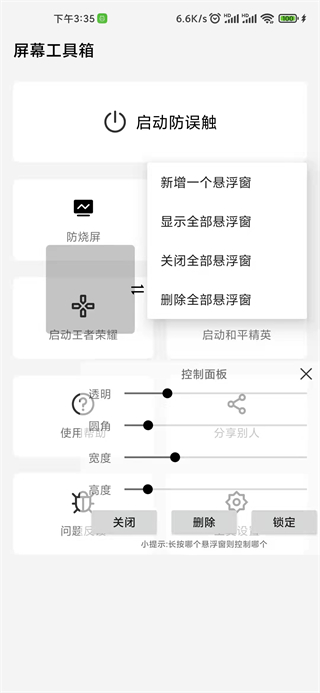
初次启用防误触悬浮窗时,需要先授予悬浮窗权限。权限开启后,桌面上会显示一个半透明的黑色悬浮窗区域与控制面板。该区域不可点击,可防止误触,还可随意拖动位置,保障防误触效果。
2、启动防烧屏功能
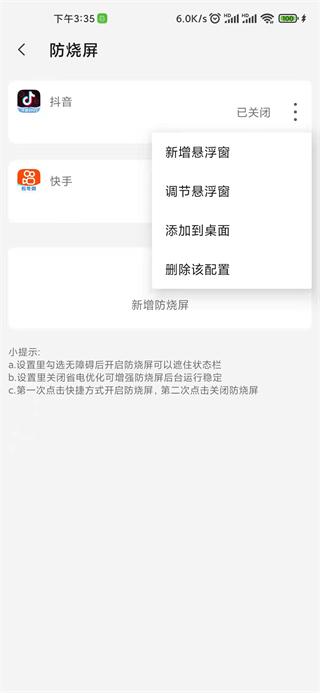
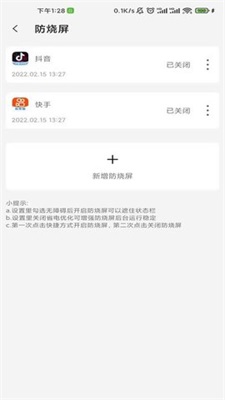
在使用短视频应用(如抖音或快手)之前,开启防烧屏功能的阴影悬浮窗,以保护屏幕易烧区域。用户还可手动添加其他应用至防烧屏名单,并对每个应用设置多个悬浮窗。支持将防烧屏功能添加为桌面快捷方式,以便快速开启和关闭。
3、全局水印
全局水印功能允许用户自定义水印文字并覆盖在系统屏幕上,可用于截图或录屏时添加水印,便于版权保护。
4、控制面板操作
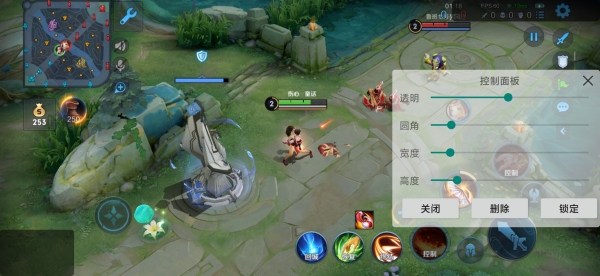
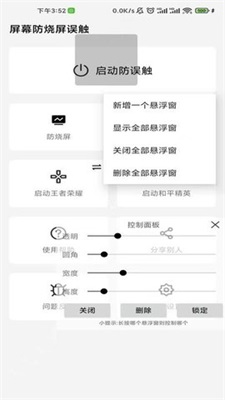
开启悬浮窗后,长按悬浮窗区域即可唿出控制面板(长按时间可在设置中调整)。通过控制面板,用户可调节悬浮窗的透明度、圆角、宽度和高度等参数,还支持锁定、删除、关闭悬浮窗等操作。长按特定悬浮窗,即可控制该悬浮窗。
5、悬浮窗管理
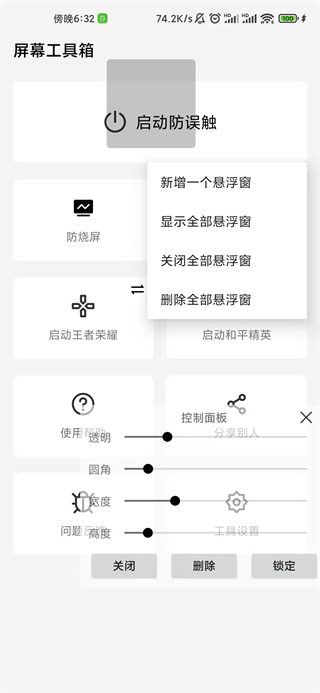
点击首页“启动防误触”再次启用悬浮窗后,将弹出管理菜单,允许添加新悬浮窗、显示或关闭全部悬浮窗、删除全部悬浮窗等操作。
6、长按时间调节
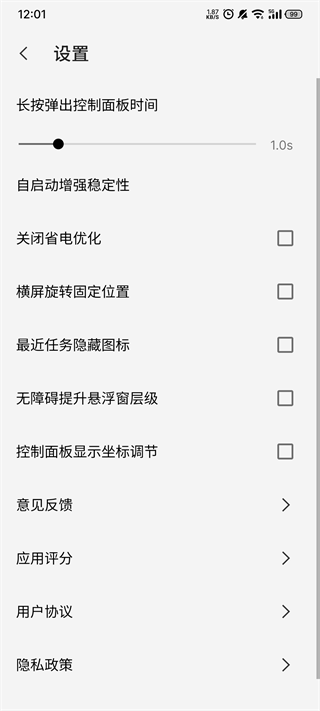
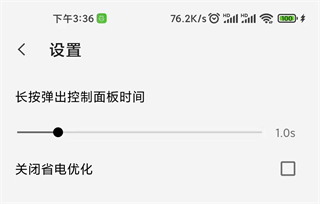
用户可在工具设置中,通过拖动滑块调节长按弹出控制面板的响应时间,若不需要此功能,可将滑块移至最右边。
7、游戏应用示例
例如在《王者荣耀》游戏中,常发生误触“设置”图标的情况,悬浮窗可遮挡右上角区域,帮助提升游戏体验。
应用特色
【界面设计】
界面十分清爽特别适合开启可访问性模式时使用。
【稳定性和隐私】
应用后台运行稳定,不依赖网络,卸载后不会留下任何痕迹。
【功能丰富】
集合多种屏幕工具,满足各种需求,功能非常齐全。
【视觉特效】
模拟LED屏幕的效果,可以应对热闹的演唱会等场合。
【图片处理】
支持图片压缩把大图片变小,节省手机空间;还可以制作不同风格的图像,如纯色图和九宫格图,操作简便。
【防误触设计】
修复了横屏状态下误触问题,提供强制关闭悬浮窗的功能,增强用户体验。
【防烧屏保护】
防烧屏功能可以跟随应用状态自动显示和隐藏,但可能在部分机型上不太稳定。
小编点评
平台提供非常丰富的工具,可以自由选择进行使用,这些功能将给你带来非常优质的辅助功能,让你的屏幕正常运转,功能非常的多样化,包括防烧屏,防误触,全局水印等等,使用非常的简单,功能特别强大。
应用截图
详细信息
- 系统要求:安卓4.4
- 更新时间:2026-03-27
- 权限说明:查看详情
- 隐私说明:查看隐私
- 语言:中文
- 包名:com.chen.screenantitouch
- MD5:6C45F8083E724A54603BAF32D1CBF48F