
应用简介
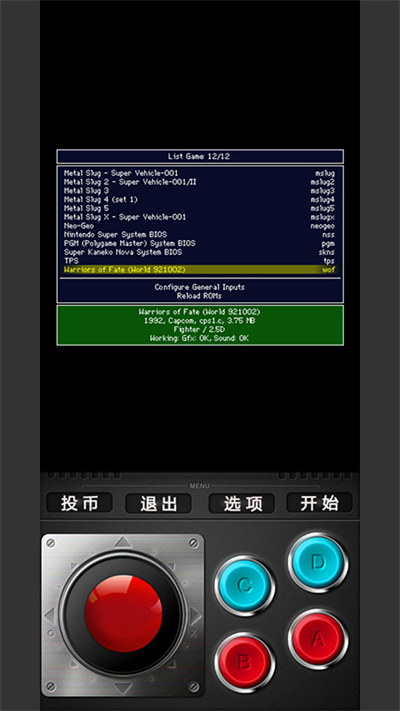
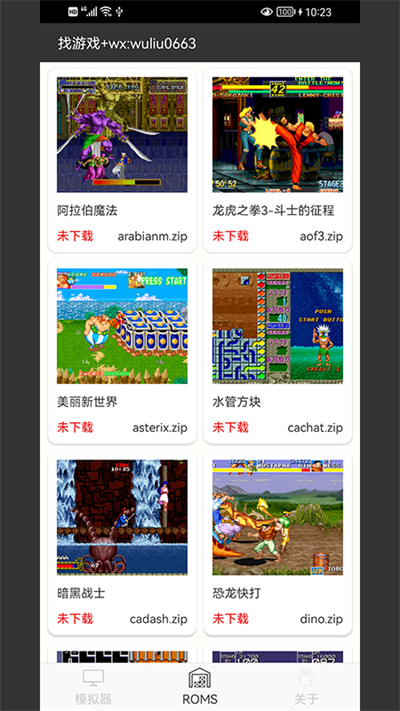
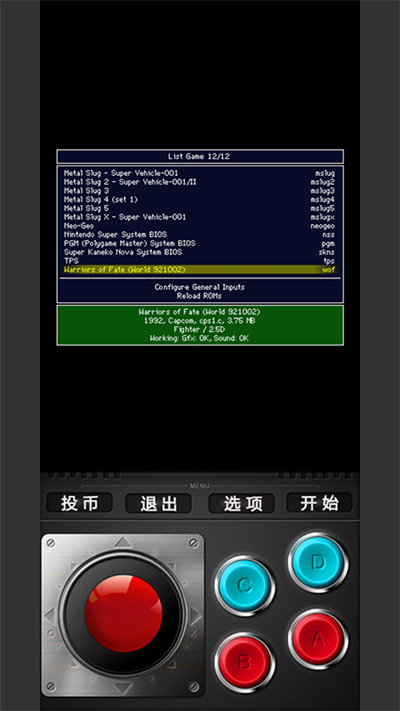
mame模拟器是一款能在手机上嗨玩经典街机游戏的工具,像是街霸、拳皇、名将这些大家耳熟能详的游戏,统统都能通过它来体验。使用起来简直就是个宝贝,你打开软件后,一眼就能看到游戏列表,点击想玩的游戏,就行了。屏幕下方有模拟摇杆和按键,玩起来毫不费劲。有人说帧数虽然很高,可偶尔画面会卡一下,不知道是不是我手机问题,反正安装过程简单,只要把游戏文件放到指定目录就好。这款模拟器支持超多的街机游戏,真的可以让你怀旧一番。它很聪明,可以自动识别目录里的游戏资源,让你轻松选择游戏。
应用特色
(1)、针对NVIDIA盾便携和平板设备提供原生支持,保证性能优化和流畅体验。
(2)、自动旋转功能,支持纵向和横向HW键重新映射,自由度更高。
(3)、触摸控制器能轻松开启或关闭图像平滑效果,包括HQX平滑技术,提升视觉体验。
(4)、通过整数缩放在更高分辨率下享受纯粹的游戏乐趣,画面更加细腻。
(5)、涵盖多种过滤器选项,如扫描线和CRT效果,带来复古风格体验。
(6)、动画触摸棒与DPAD可以在应用内自定义,实现个性化操作设计。
(7)、扩大各向异性过滤和纹理缩放,增强视觉质量。
(8)、支持从实机转移存档,无缝继续以前的游戏进程。
(9)、可选择高清或全高清分辨率运行游戏,画质更佳。
(10)、自定义屏幕按钮进行操作,还可以使用键盘和外接手柄,适应不同的控制需求。
mame模拟器操作说明
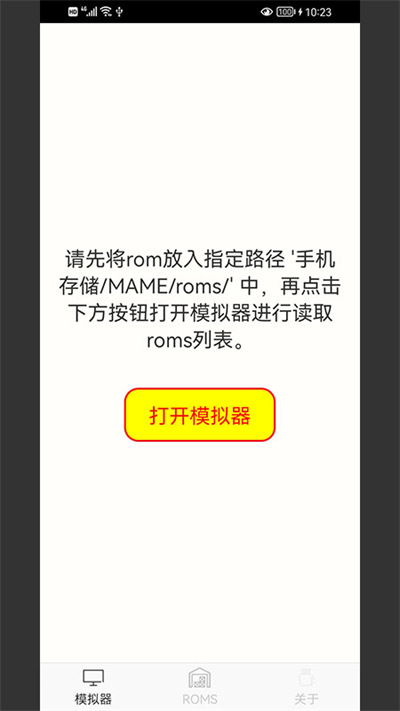
1、下载模拟器,点击启动,等待加载模拟器界面;
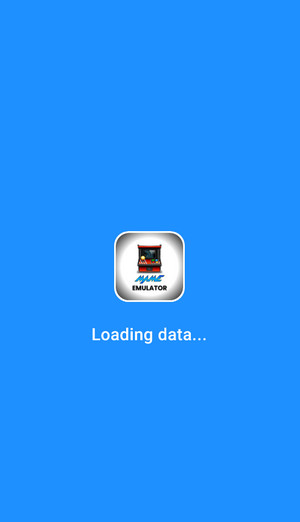
2、首页这里提供有很多选项,玩家只要下载好游戏资源放在对应手机目录即可;
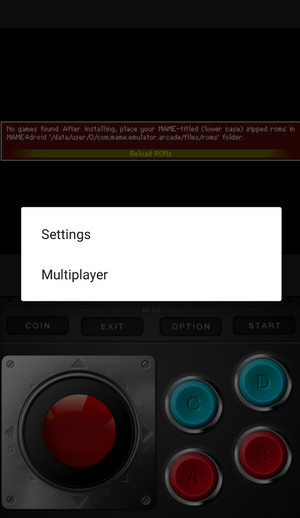
3、模拟器会自动抓取游戏,可以点击游玩,option里面有很多参数可以调整哦。
更新日志:
mame模拟器,更新sdk
应用截图
详细信息
- 系统要求:安卓4.4
- 更新时间:2026-03-11
- 权限说明:查看详情
- 隐私说明:查看隐私
- 语言:中文
- 包名:com.dujiongliu.mame
- MD5:FCC1A746630829BD07E2650F13259066
相关版本
- mame模拟器中文版 大小:56.88 MB 查看详情>>
- mame模拟器汉化版 大小:56.88 MB 查看详情>>
- MAME街机模拟器 大小:56.88 MB 查看详情>>