

应用简介
云ktv点歌软件可以兼容多款设备,让用户随时随地的倾听自己喜欢的歌曲,拥有的点歌系统是非常智能化的,和实体ktv同款,歌曲搜索模式也更加简单便捷,可以直接输入歌手名称或者是歌曲名称,搜索精准度非常高,搜索速度也特别快,还能自定义选择伴唱,原唱,呈现出来的热歌排行榜也是特别清晰的,对于当前最受欢迎的歌曲有深入的了解。
云KTV操作指南
1、首先在本站下载安装云KTV,进入应用首页,如图所示。
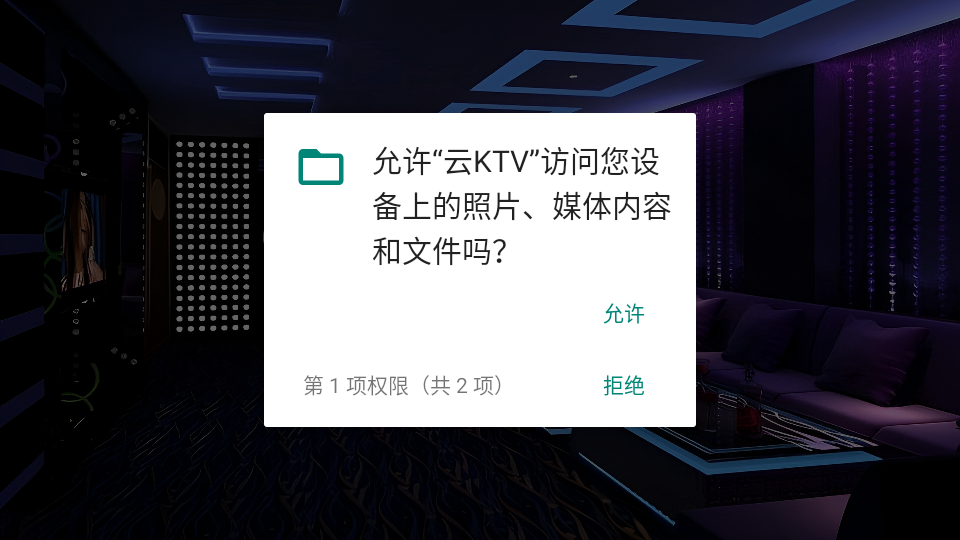
2、接着等待配置完成之后。

3、进入首页,在首页可以自定义进行点歌。
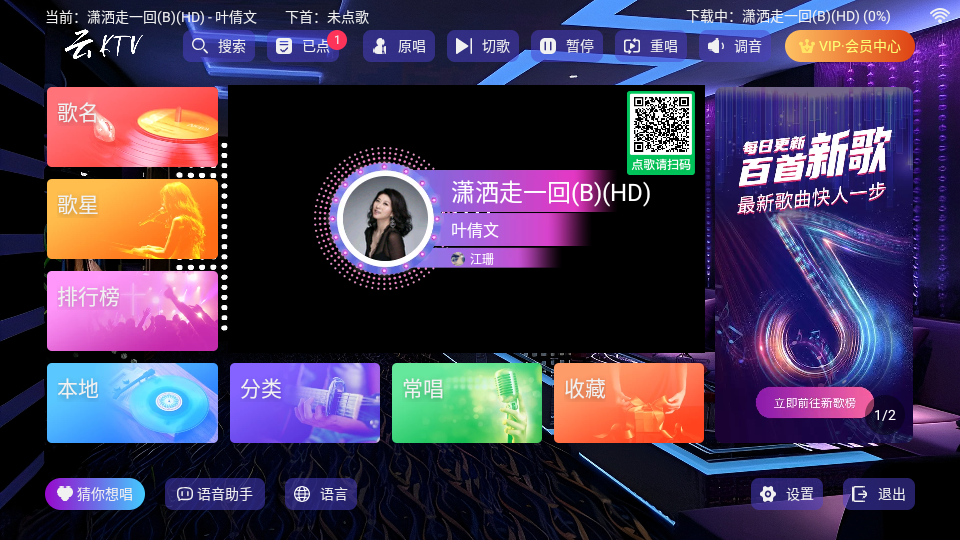
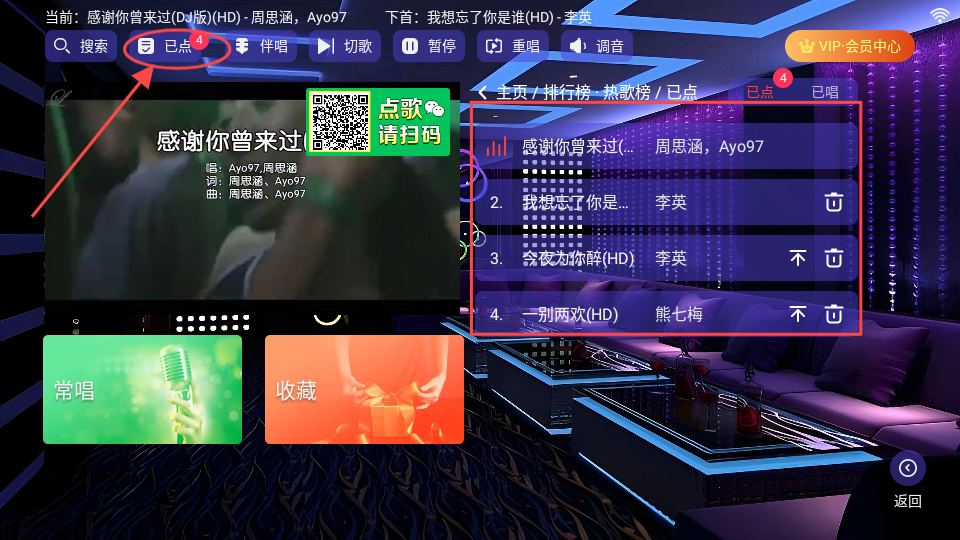
4、可以实时查看已点的歌曲,还可以把喜欢的歌顶到首位。
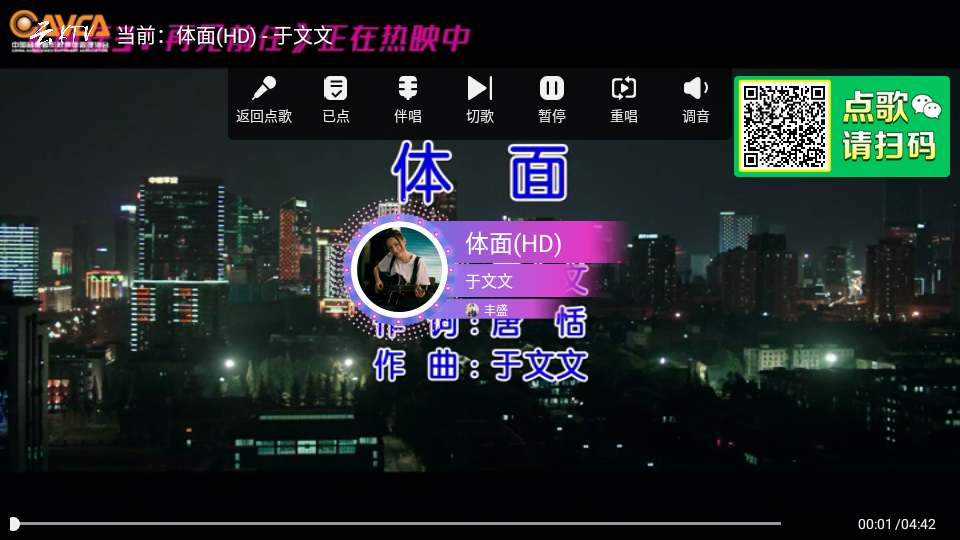
5、任意点击k歌页面,可以设置成全屏k歌模式。
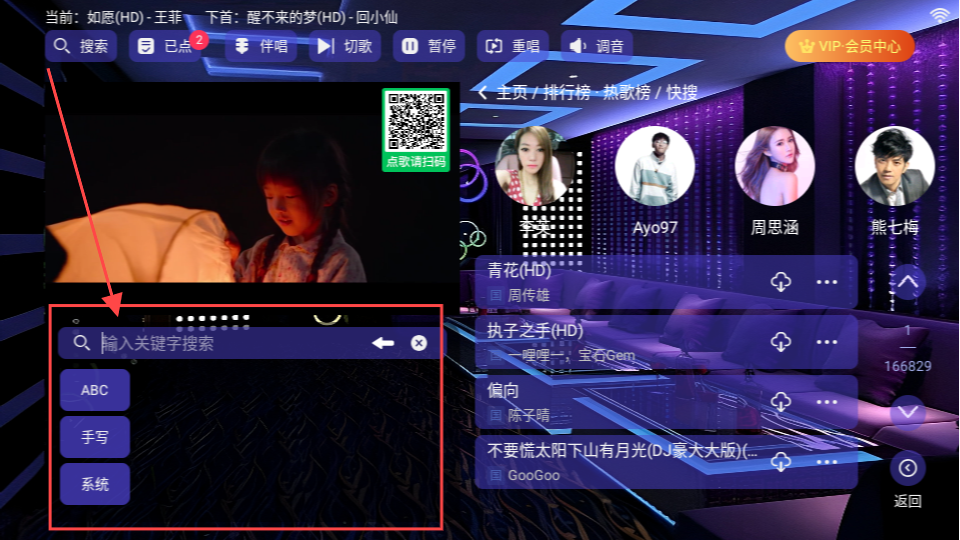
6、最后,还可以通过歌名或者关键字快速搜索你喜欢的歌曲资源。
云KTV手机与点歌机怎么投屏
下载并安装乐播投屏应用:在手机上下载并安装乐播投屏应用。
连接同一网络:确认点歌机和手机连接同一Wi-Fi网络。
打开乐播投屏:在手机和点歌机上分别打开乐播投屏应用。
输入投屏码或扫码连接:在手机端输入点歌机的投屏码或通过扫码连接。
开始投屏:连接成功后,手机上的内容即可实时投射到点歌机的屏幕上。
云KTVAPP安装在电视端教程
1、创维安装教程
①访问应用商店:打开创维电视的应用商店,搜索"应用调试"并下载。
②输入密码:打开“应用调试并输入密码69573028”。
③下载并安装:在应用中找到之前拷贝的APK文件,选中APK文件并点击安装。
④打开应用:安装完成后,即可在电视上找到并打开应用。
2、三星安装教程
说明:三星电视的Tizen系统不支持直接安装APK文件,但可以直接在系统自带浏览器直接搜索下载地址,即可立即使用。
开启开发者模式:
①进入电视设置,找到“关于电视”或“系统信息”。
②连续点击“软件版本”或“型号名称”多次(通常是7次),直到出现“开发者模式已启用”的提示。
允许未知来源应用:
①返回设置主菜单,找到“开发者选项”。
②在其中开启“允许未知来源应用”的权限。
使用U盘安装:
①插入包含APK文件的U盘。
②通过“文件管理器”或“媒体中心”找到APK文件并进行安装。
3、小米安装教程
方式一:
①连接U盘:将包含APK文件的U盘插入小米电视的USB接口。
②访问文件管理:打开电视,在主界面找到“文件管理器”。导航到U盘,找到APK文件。
③安装应用:点击APK文件,按照电视提示完成安装。
方式二:
①访问高清播放器:如果没有弹出移动储存设备的提示,遥控器找到我的应用程序下的【高清播放器】 ;
②遥控选择【设备】标签,找到【移动存储设备】;
③安装应用:打开移动存储设备,找到安装包完成安装。
4、酷开安装教程
(1)连接U盘:将U盘插入电视USB口;
(2)安装应用:
①在电视主界面选择【应用】——【应用搜索】,然后输入“小程序”的首字母XCX,将小程序下载安装到电视上。
②安装完成后把U盘插到电视上面(忽略电视自动的弹窗),然后打开小程序app,需要输入密码,密码是55559510。(此时需要外接个键盘)
③成功输入密码后,选择左上角【U盘安装】,系统自动扫描U盘上的安装包。
④扫描出文件后直接打开并安装。
5、康佳安装教程
(1)连接U盘:将U盘插入电视USB口;
(2)安装应用:
①将U盘插到电视的USB接口。在【我的应用】里找到【文件管理】。
②选择打开General U盘,点击右上角的三条杠,展开该设置菜单。遥控器连续按五下菜单键,会弹窗提示【APK#####】。这样U盘安装的限制就被解除了。
③重新找到安装包进行安装。
6、索尼安装教程
①将U盘连接到索尼电视,显示“U盘已连接”后点击确定;
②在应用助手允许访问文件,找到apk文件后确认安装即可。
7、海信安装教程
(1)准备工作
①确认您的电视已连接到Wi-Fi网络,以便后续操作和下载。
②请准备一个U盘,点击上方【下载】按钮,下载APK文件至U盘,并删除.apk后缀(重要步骤)。
(2)安装教程
①连接U盘:将U盘插入电视USB口;
②安装应用:在电视应用中找到U盘助手,点开并找到需要安装的软件,按照电视提示完成安装。
8、长虹安装教程
(1)准备工作
①确认您的电视已连接到Wi-Fi网络,以便后续操作和下载。
②请准备一个U盘(一定要USB3.0以上的U盘),点击上方【下载】按钮,下载APK文件至U盘。
(2)安装教程
连接U盘:将U盘插入电视USB口;
安装应用:
①找到【我的】-【媒体中心】,进入媒体中心U盘,进入U盘选择我们要装的软件。
②可以看到apk文件正确读出来后点击安装即可。
9、夏普安装教程
(1)准备工作
①确认您的电视已连接到Wi-Fi网络,以便后续操作和下载。
②请准备一个U盘,点击上方【下载】按钮,下载APK文件至U盘。
③还需下载一个ARE.wpk文件
(2)安装教程
①将U盘连接到电视,打开电视的多媒体播放选择【装应用】 。
②在U盘里找到下载好的ARE.wpk文件进行安装,之后会自动联网下载相关文件和安装安卓运行环境 。
③原本U盘中不支持安装的安卓apk就可以通过用【多媒体播放器】进行安装。
注意事项
①保证电视与U盘之间的连接稳定。
②在安装未知来源的应用之前,请确认电视已经允许安装未知来源的应用。
③如果电视默认设置了“禁止外接设备接入”或“禁止安装第三方应用”,请在设置中修改相关选项。
④如果在安装过程中遇到问题,请参考电视的官方帮助文档或联系电视品牌的客服支持。
10、投影仪安装教程
提示:以下是一个通用的安装教程,适用于大多数智能投影仪品牌,包括极米、当贝、坚果、小米等。这个教程涵盖准备工作、安装APK文件以及注意事项,适用于大多数投影仪品牌和型号。
(1)连接U盘:将装有APK文件的U盘插入投影仪的USB接口。
(2)打开文件管理器:
①按遥控器上的“主页”按钮,进入主界面。
②选择并打开“文件管理器”或“多媒体中心”。具体选项名称可能有所不同,但通常在“应用”或“工具”菜单中能找到。
(3)查找并打开U盘: 在文件管理器中选择“外部设备”或“USB设备”,找到并打开U盘。
(4)安装APK文件:
①在U盘中找到之前拷贝的APK文件并点击安装。
②安装完成后,可以选择“打开”直接启动应用,或者返回主界面在“应用”中找到并打开新安装的影视TV软件。
注意事项
①如果在安装过程中遇到任何问题,首先检查U盘和APK文件是否损坏,尝试重新下载APK文件并重新安装。
②确认投影仪已启用“允许安装未知来源的应用”。
云KTV的激活码怎么找?
1、在手机端下载并安装云ktv软件安装包。
2、打开进入后需要登录到云KTV点歌系统的账号。
3、在登录后,找到系统设置或账户管理的选项。
4、在系统设置中找到激活码相关的选项。
5、按照提示输入正确的激活码。
6、输入激活码后,系统会进行验证,验证通过后即可完成激活。
云ktv可以投屏吗?
可以
云KTV点歌系统手机版可以投屏。 用户可以通过手机投屏功能将点歌机的画面投射到电视或投影仪上,以便在KTV包房中享受更大的屏幕体验。
主要功能
实时点歌与播放列表管理:扫码或手机遥控点歌,已点歌曲可排序、删除或重复播放。
智能搜索:支持中文、英文、拼音首字母搜索,搜索速度快,命中率高。
多种音效调节:音量、混响、伴唱/原唱比例、升降调和节拍调整,适应不同嗓音和场景。
海量曲库:包括流行、民谣、戏曲、轻音乐等分类,热门榜单实时更新。
多设备兼容:支持蓝牙、Wi‑Fi或局域网投屏与主机连接,手机作为点歌器很方便。
录音与分享:唱歌可录制并保存到本地,支持导出或分享到社交平台。
使用小技巧
• 网络建议使用稳定的Wi‑Fi,避免移动网络波动导致卡顿。
• 若追求更好音质,可接外置音箱或使用有线连接。
• 需要伴唱更明显时把原唱音量降到0,再调整伴唱和混响。
• 搜索不出歌时试试输入歌手拼音首字母或英文名。
权限与系统要求
1.常用权限:网络、录音、存储(用于保存录音/缓存曲目)、局域网权限(用于投屏点歌)。
2.推荐系统:Android 5.0及以上,网络环境好时体验最佳。
3.安装包大小与版本会随更新变化,下载前可查看页面说明。
小结/体验感受
实际使用中点歌、切歌和调音都很顺手,曲库覆盖面广。适合不想复杂设备但想随时开唱的用户。若常在多人聚会使用,建议搭配外放设备以获得更震撼的效果。
应用截图


详细信息
- 系统要求:安卓4.4
- 更新时间:2026-07-01
- 权限说明:查看详情
- 隐私说明:查看隐私
- 语言:中文
- 包名:com.origjoy.local.ktv
- MD5:EDDF51B495BCDF9F9B84FCB5D6F7C50D