

应用简介
ios备忘录免费版给用户带来智能化的记录功能。使用多种记录模式记录一些重要的事情,将一些会议当中的重要事情添加到备忘录当中设置提醒,这样就不会忘记还能设置一些重要节日的提醒。比如家里人的生日或者是结婚纪念日等等,记录的过程中可以将页面字体切换成中文,所有的记录模板以及记录背景都是免费提供给用户的。
ios备忘录怎么修改字体大小?
1、备忘录中,选择需要修改字体大小的文字,点击“Aa”符号。
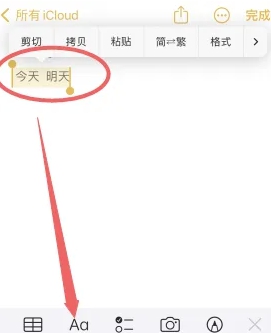
2、在格式设置中,通过设置为不同的样式,就可以调节文字大小。
3、比如选择为“标题”样式,文字就可以变大。
ios备忘录快速制作勾选清单的方法
1、在手机备忘录应用程序中创建新的备忘录,将待处理事项或必备用品详细罗列出来。
2、通过长按时出现的“选择”选项,轻轻放开手指,从而选定需要生成核对清单的相关内容。
3、在选择好所需内容之后,点击屏幕底部的“制作核对清单”,即可迅速生成详尽的核对清单。
ios备忘录app删除内容恢复的方法
1、利用“最近删除”功能
如果你的备忘录在最近30天内被删除,它们通常会出现在“最近删除”文件夹中。
你可以在该文件夹中找到并恢复这些备忘录。若需要编辑它们,请先将其恢复到备忘录主文件夹中。
2、使用iCloud备份
若你在备忘录被删除后的30天内进行了iCloud备份,那么你可以从iCloud中恢复备忘录。
具体操作为:打开iPhone的设置,进入iCloud选项,确认备忘录同步功能已开启,并尝试从备份中恢复数据。
3、借助专业数据恢复工具
若错过了上述两种恢复机会,或者备忘录的删除时间已超过30天,你可以考虑使用专业的数据恢复工具来找回备忘录。
这类工具通常具有较高的成功率,并且能保证数据的安全性。
4、利用备忘录的回退功能
在编辑备忘录时,如遇到意外情况,你可以尝试摇晃iPhone来激活备忘录的回退功能,使其恢复到之前的操作状态。
5、联系Apple客服
若尝试了以上所有方法仍未能解决问题,建议联系Apple客服,他们将为你提供专业的帮助和支持。
注意:虽然以上方法有助于恢复部分被删除的内容,但并非所有数据都能完全恢复。
主要功能
多种记录方式:文字、语音、视频和图片,会议记录或临时灵感都能快速捕捉。
模板与背景:内置多种免费模板和背景,页面风格可以随心切换,中文字体可选。
提醒与日历:为备忘录设置提醒或定期提醒(生日、纪念日),支持不同提醒铃声,响起时一听就知道是什么事。
隐私保护:单条备忘录可上锁,支持密码/指纹解锁,私密信息不易被误看见。
编辑便利:可编辑序号、使用彩色笔和不同字体,整理清单更清晰。
自动备份与同步:备忘录自动上传云端,换设备也能找回(需登录账号)。
多种登录方式:支持常规登录与无痕/隐私模式,按需选择。
功能亮点
• 提醒声音多样,可以为不同事项设定独立提醒声音,方便快速识别。
• 编辑时有颜色笔和字体选项,做清单或手写笔记时更有条理。
• 隐私模式和单条加密,重要信息可以独立保护。
• 模板和背景免费使用,节省排版时间。
适合谁用
- 经常开会需要快速记录要点的人。
- 需要提醒亲友生日、纪念日并按不同声音区分的人。
- 注重隐私、想把部分笔记上锁的用户。
- 喜欢可定制笔记样式、常做清单和待办的人。
使用小贴士
1.会议记录时用语音+文字混合,回来再补充要点,既快又详实。
2.给不同类型的事项选不同提醒音,早上看到就知道是工作还是私人提醒。
3.重要单条上锁后,记得备份密码或启用指纹/面部解锁,避免忘记无法打开。
权限说明(常见)
存储:保存和读取本地附件(图片、视频)。
麦克风:录制语音备忘。
相机:拍照或扫描并插入到笔记。
通知:发送提醒和闹钟通知。
日历(可选):将提醒与系统日历关联(按需授权)。
常见问题
- 能否离线使用?是的,基本记录和提醒可离线使用,云同步需要网络。
- 忘记备忘录锁密码怎么办?建议使用登录账号找回或联系支持,别把重要数据只存在未备份状态。
更新说明(近期)
- 提醒声音库扩展,多种分类提示音新增。
- 提升同步稳定性,修复若干崩溃和偶发卡顿。
个人感受
我自己用来记录会议纪要和家人生日,会把重要事项设置不同铃声,确实省了不少“忘记”的尴尬。界面简单,上手快,适合想把生活和工作笔记都管理起来的人。
下载安装建议:首次使用时允许必要权限(麦克风、存储、通知),并开启云同步以便多设备备份。
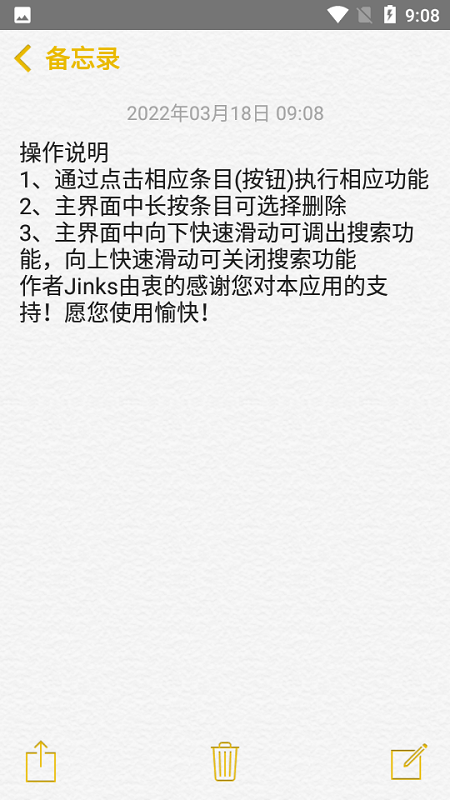
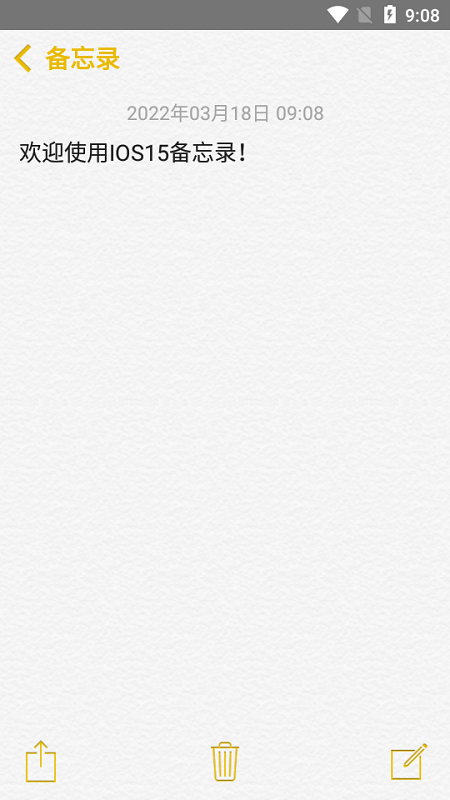
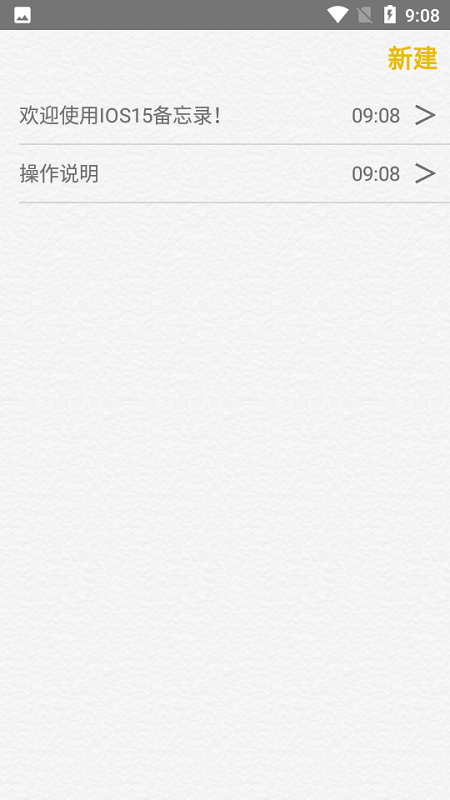
应用截图
详细信息
- 系统要求:安卓4.4
- 更新时间:2026-07-29
- 权限说明:查看详情
- 隐私说明:查看隐私
- 语言:中文
- 包名:com.nhstudio.inote.noteios.noteiphone
- MD5:99BA9493D33917EFF1277E7E331A09F8